许可证安装使用

ZStack Cloud提供两种授权方式:本地授权、服务器授权。admin可通过任一方式进行授权安装。
  • 本地授权:通过请求码或USB Key安装本地许可证,云平台将使用本地许可证额度。
    • USB Key:将授权USB Key插入管理节点,完成本地许可证安装。
    • 请求码:通过请求码申请授权,并将获取到的许可证文件本地上传,完成安装。
  • 服务器授权:连接授权服务器,使用授权服务器共享的许可证额度。一台授权服务器可向多个云平台共享授权。
    • 授权服务器:授权服务器实际是一个云平台,开启共享授权后,该云平台可以将其本地许可证额度共享给其他云平台使用,扮演授权服务器的角色。
    • 共享站点:共享站点指连接授权服务器并使用其上共享授权的云平台。

本地授权 (USB Key)

本章介绍使用USB Key进行本地授权的详细方法,包括安装安装许可证、更新授权、查看USB Key状态。

安装许可证

admin可使用如下方法安装许可证:
  1. 将USB Key插到管理节点服务器上。
  2. ZStack Cloud主菜单,点击个人中心 > 许可证管理,进入许可证管理界面。
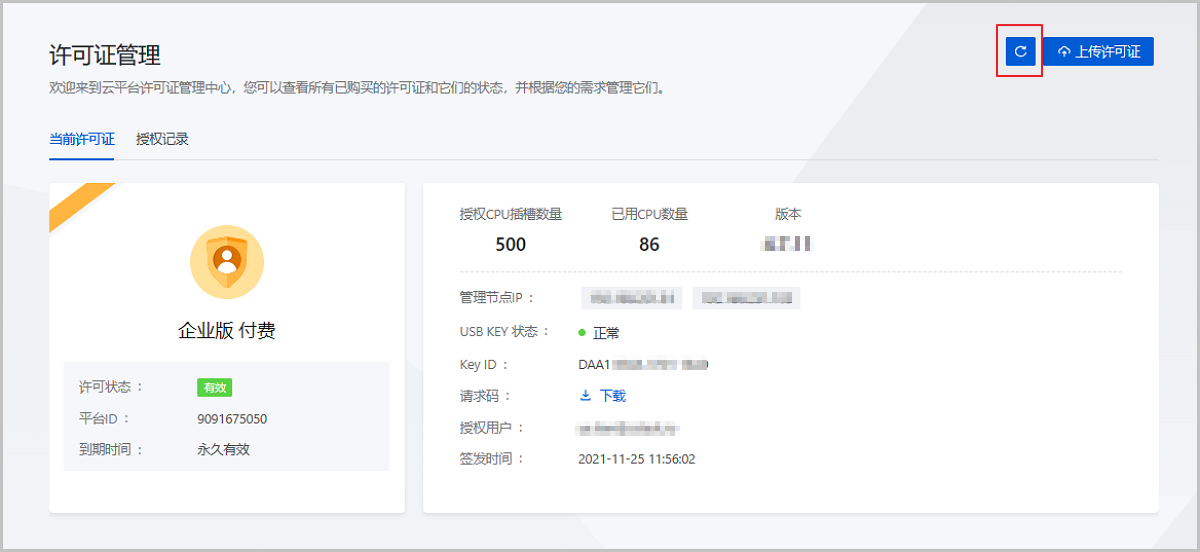
  3. 许可证管理界面,点击上传许可证左侧的刷新按钮。
    图 1所示:
    图 1. 刷新页面


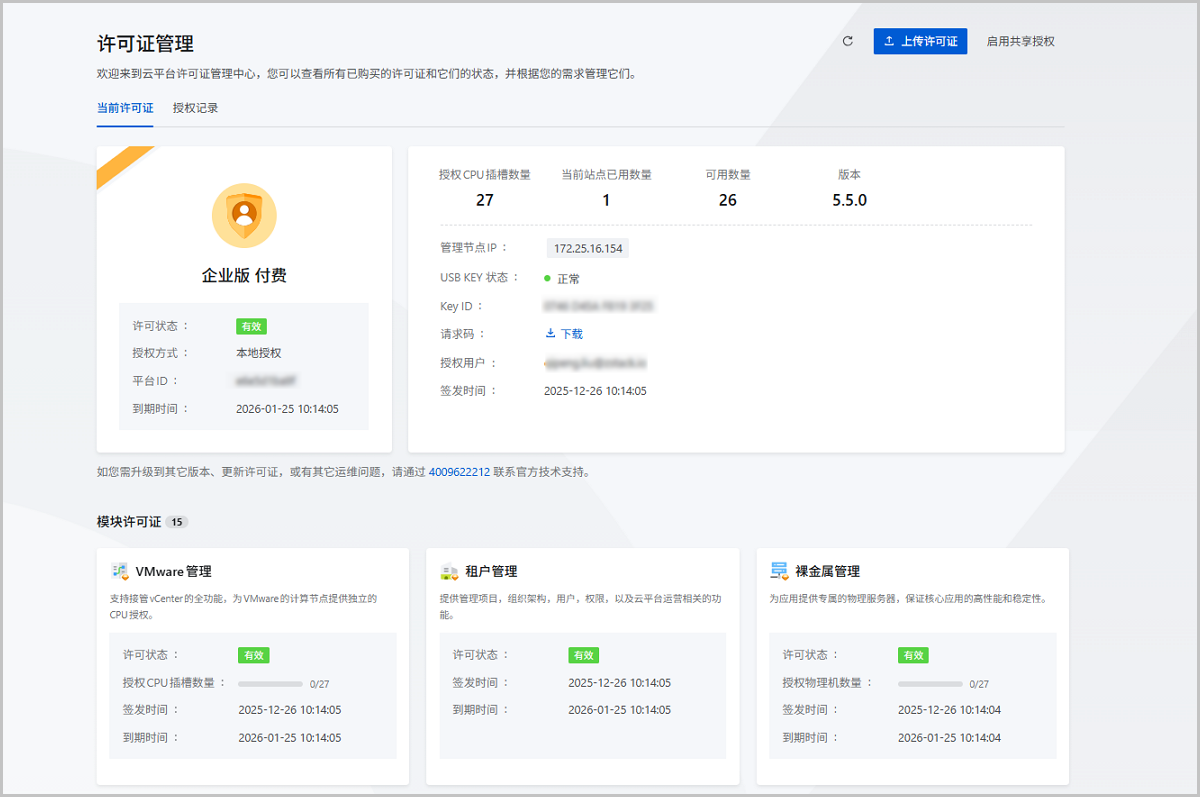
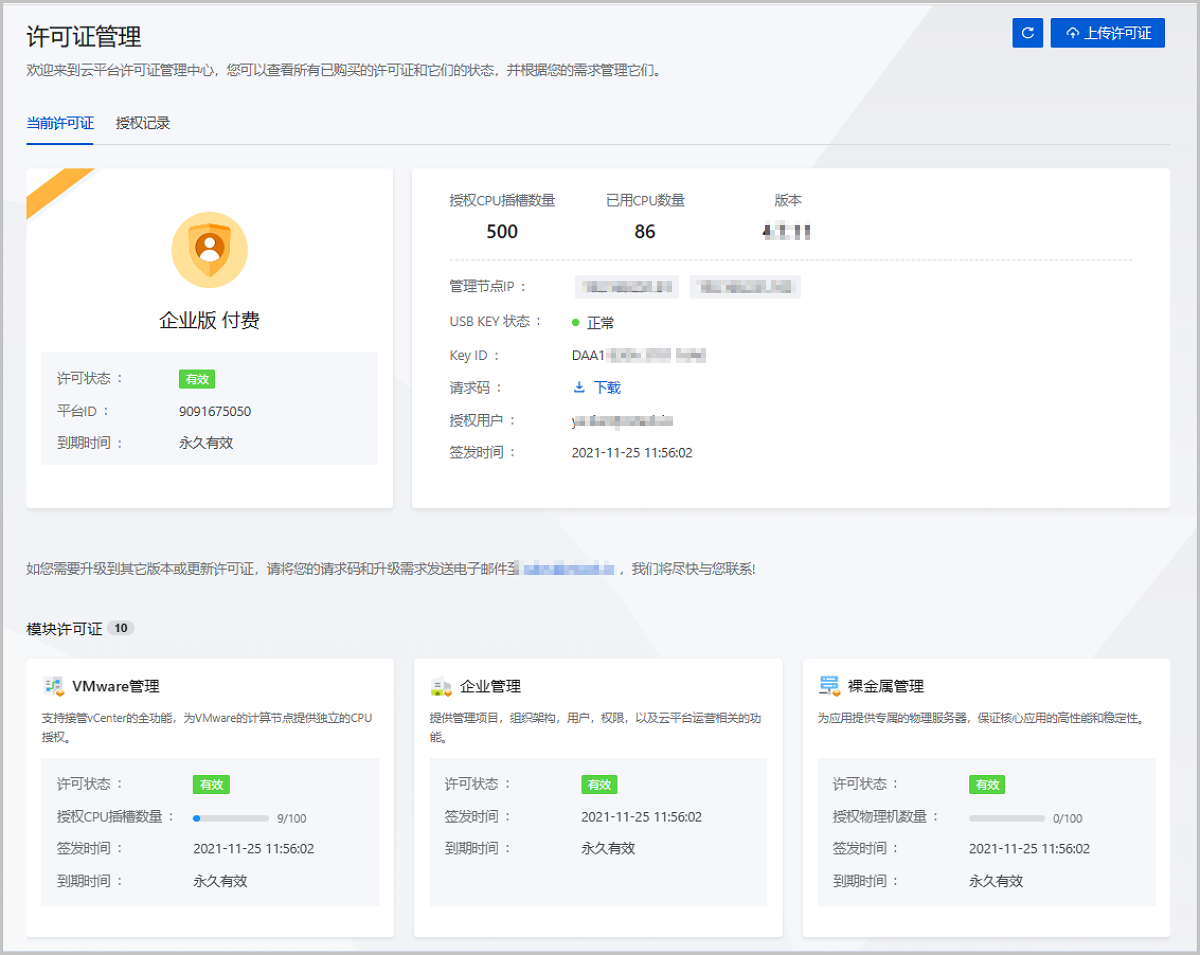
  4. 刷新完成后即可看到完整的授权信息。
    图 2所示:
    图 2. 完整授权信息


说明:
  • 若已使用请求码进行授权,插入USB Key后,模块许可证 (Plus License) 取并集。若有相同的模块许可证 (Plus License) ,以最新上传的为准。
  • 使用USB Key授权的环境,每次进入许可证管理界面,会有大约2秒的信息读取时间,2秒后会出现USB Key相关信息。
  • 使用USB Key授权的模块许可证 (Plus License) 不支持删除。
  • 双管理节点USB Key授权需注意以下情况:
    • 对于双管理节点环境,仅插入一个USB Key即可授权。
    • 若插入USB Key的管理节点发生故障,建议拔出USB Key并插入另一健康节点,以保障业务正常运行。
    • 从单管理节点升级到双管理节点时,无需额外授权。

更新授权

许可证安装完成后,如遇到需要扩容或新增授权等场景,admin可通过USB Key方式进行授权更新:
  1. 将USB Key插到管理节点服务器上。
  2. ZStack Cloud主菜单,点击个人中心 > 许可证管理,进入许可证管理界面。
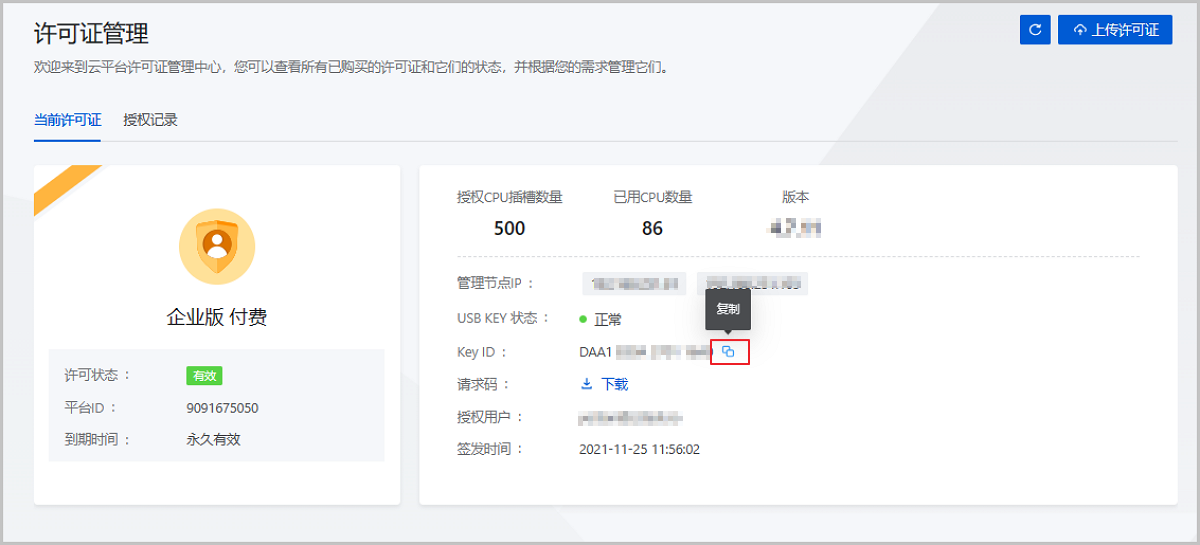
  3. 许可证管理界面,找到USB Key的Key ID并点击右侧的复制按钮进行复制。
    复制Key ID所示:
    图 3. 复制Key ID


  4. 使用USB Key ID进行授权申请,获取许可证文件。
  5. 回到许可证管理界面,点击上传许可证,将许可证文件上传。
    图 4所示:
    图 4. 上传许可证文件


  6. 检查授权信息是否正确。
说明:
  • 更新授权时,请确保管理节点插入USK Key,且该USB Key ID和用于申请授权时的ID一致。
  • 如使用USB Key新增授权,且USB Key和请求码的授权信息不一致, 填写授权申请时,需将之前的申请信息全部填入,再补充新增的模块许可证 (Plus License) 信息。

查看USB Key状态

ZStack Cloud主菜单,点击个人中心 > 许可证管理,进入许可证管理界面,即可查看当前云平台的USB Key状态。

查看USB Key状态所示:
图 5. 查看USB Key状态


USB Key状态说明

USB Key存在以下状态:
状态 描述
正常(Ready) 管理节点仅有一个USB Key插入且正常工作时,USB Key的状态显示为正常。
已拔出(Missing) USB Key拔出后,USB Key的状态显示为已拔出。
说明: USB Key拔出时,云平台会检查当前License是否过期。
  • 若已过期:拔出USB Key后不会生成缓冲License,而是继续保持过期状态。
  • 若未过期:
    • 首次拔出USB Key,会根据USB Key的已有授权,生成30天的缓冲License。
    • 非首次拔出USB Key,会检测上次拔出时间:
      • 如果两次时间相隔60天或以上,则更新缓冲License
      • 如果两次时间相隔小于60天,则继承之前缓冲License的到期时间
    • 拔出USB Key并插入新的USB Key之后,会按照新USB Key的License信息进行显示,且旧的USB Key的缓冲License失效。
异常(Abnormal) 对于双管理节点环境,导致USB Key故障的可能原因如下:
  • 两个管理节点分别插入1个USB Key
  • 一个管理节点插入1个USB Key,另一管理节点插入多个USB Key
说明: 异常状态的USB Key不影响授权使用。
故障(Fault)
  • 对于双管理节点环境,导致USB Key故障的可能原因如下:
    • 一个管理节点插入多个USB Key,另一管理节点未插入USB Key
    • 每个管理节点分别插入多个USB Key
  • 对于单管理节点环境:若该管理节点插入多个USB Key,会导致USB Key的状态显示为故障。
说明: 当USB Key状态故障时,若缓冲License已经过期,则授权无法使用。

本地授权 (请求码)

本章介绍使用请求码进行本地授权的详细方法,包括安装许可证、更新授权。

安装请求码许可证 | 图形化界面

admin可使用如下方法安装许可证:
  1. ZStack Cloud主菜单,点击个人中心 > 许可证管理,进入许可证管理界面。
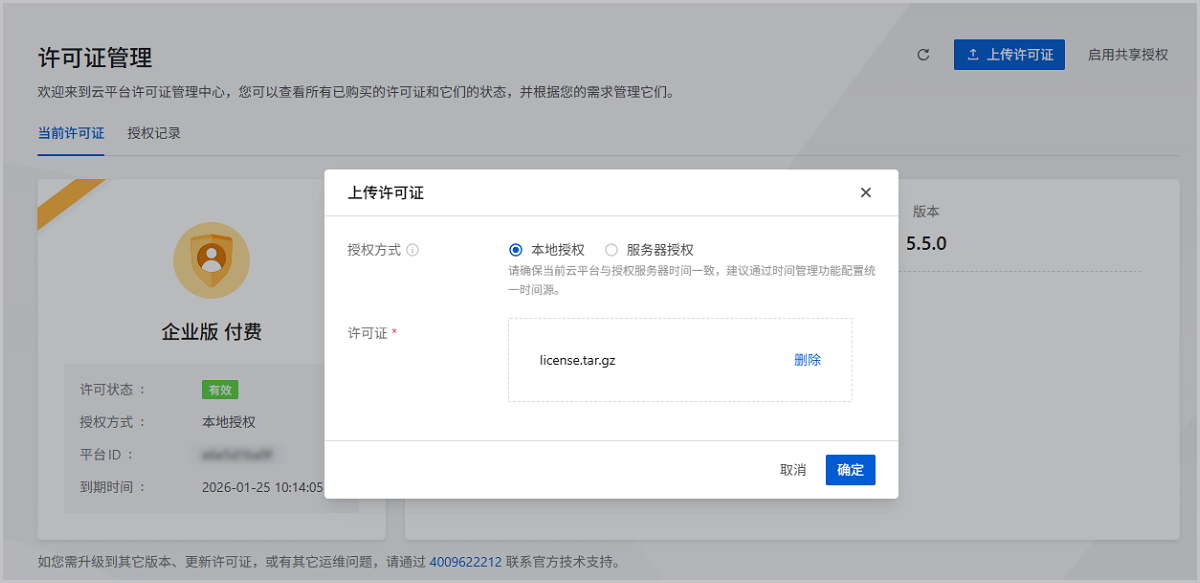
  2. 许可证管理界面,点击右上角的上传许可证,弹出上传许可证界面。
    可参考以下示例输入相应内容:
    • 授权方式:选择本地授权
    • 许可证:将获取的许可证文件上传到此处
图 1所示:
图 1. 本地上传许可证


说明:
  • 支持以tar.gz压缩包或.txt形式一次性上传云平台许可证 (Base License) 和模块许可证 (Plus License)。
  • 对于双管理节点环境,建议在虚拟IP所在的管理节点进行请求码下载和许可证上传操作,即可更新所有管理节点的许可授权信息。
  • 仅admin拥有加载和删除许可证的权限,但云平台许可证 (Base License) 不支持删除。

安装请求码许可证 | 命令行方式

  1. admin获得新的许可证后,可通过命令行工具导入许可证:
    [root@localhost ~]# zstack-ctl install_license -f zstack-license.tar.gz
  2. 刷新许可证。
    可通过以下命令重新加载许可证:
    [root@localhost ~]# zstack-cli     ZStack command line tool   Type "help" for more information   Type Tab key for auto-completion   Type "quit" or "exit" or Ctrl-d to exit  >>>LogInByAccount accountName=admin password=password {     "inventory": {         "accountUuid": "36c27e8ff05c4780bf6d2fa65700f22e",         "createDate": "May 25, 2016 8:12:54 PM",         "expiredDate": "May 25, 2016 10:12:54 PM",         "userUuid": "36c27e8ff05c4780bf6d2fa65700f22e",         "uuid": "d505bde1bcce46cb9c79774440654f42"     },     "success": true }  >>>ReloadLicense  

使用请求码更新授权

许可证安装完成后,如遇到需要扩容或新增授权等场景,admin可通过请求码方式进行授权更新:
  1. ZStack Cloud主菜单,点击个人中心 > 许可证管理,进入许可证管理界面。
  2. 许可证管理界面,找到请求码旁的下载,点击下载请求码。

    图 2所示:

    图 2. 下载请求码


  3. 使用请求码进行授权申请,获取授权文件。
  4. 回到许可证管理界面,将授权文件上传。
  5. 检查授权信息是否正确。

服务器授权

背景信息

本章节介绍使用服务器授权的详细方法,主要包括以下步骤:
  1. 配置授权服务器
  2. 获取授权服务器AccessKey
  3. 为共享站点安装授权
  4. 查看授权信息

操作步骤

  1. 配置授权服务器
    选择一个云平台作为授权服务器,以admin身份登录该云平台,进行以下配置:
    1. 安装本地授权,详情可参考本地授权 (USB Key)本地授权 (请求码)
    2. 许可证管理界面,点击右上角启用共享授权,允许其他云平台使用该云平台上的许可证额度。
      图 1所示:
      图 1. 启用共享授权


  2. 获取授权服务器AccessKey
    1. 创建AccessKey
      以admin身份登录作为授权服务器的云平台,点击运营管理 > 访问控制 > AccessKey管理,进入AccessKey管理界面。在AccessKey管理界面,点击生成AccessKey
    2. 分发AccessKey
      将生成的AccessKey分发给需使用服务器授权的云平台admin。
  3. 为共享站点安装授权
    以admin身份登录共享站点,点击个人中心 > 许可证管理,进入许可证管理界面。在许可证管理界面,点击上传许可证,弹出上传许可证界面。
    可参考以下示例输入相应内容:
    • 授权方式:选择服务器授权
    • 地址:填写授权服务器管理节点IP地址或域名,授权服务器部署双管理节点时,填写VIP地址或对应域名
    • AccessKey ID:填写由授权服务器admin分发的AccessKey ID,用于访问授权服务器
    • AccessKey Secret:填写对应的AccessKey Secret
    图 2所示:
    图 2. 安装服务器授权


  4. 查看授权信息
    查看共享站点是否已同步授权服务器上的许可证。
    说明:
    • 服务器授权安装完成后,共享站点将同步授权服务器上除售后服务外的所有许可证。
    • 服务器授权安装完成后,共享站点不会立刻同步售后服务模块许可证,将暂时继续使用本地的售后服务许可。直到授权服务器再次更新售后服务模块许可证后,共享站点才会同步。

历史文档

学习路径

ZStack Cloud 产品学习路径

版本号:

5.3.0
4.8.10
常见问题
常见问题
文档反馈

ZStack Cloud 产品学习路径

快速梳理文档,点击相应文本链接,快速跳转到相应文档的页面,学习 ZStack Cloud 产品。
我知道了

升级提醒

若您选择升级至4.0.0及之后版本,请注意以下功能调整:

1. 云路由器全面升级为VPC路由器,云路由网络全面升级为VPC网络,不再单独设云路由器页面。升级全程无感知,相关业务不受任何影响。

2. 企业管理账号体系取代用户组与用户,不再单独设用户/用户组页面,不可再使用用户/用户组账号登录云平台。升级前,请先将“用户组与用户”纳管的账号数据妥善迁移至“企业管理”纳管,再执行升级操作。注意:对于admin创建并具备admin权限的用户账号同步取消,如有需要,可使用企业管理账号体系中的平台管理员实现相同功能。

3. 调整AD/LDAP与账户的对接管理方式,统一由企业管理纳管,不再单独设AD/LDAP页面。升级前,请先将“账户”对接纳管的AD/LDAP账号数据妥善迁移至“企业管理”纳管,再执行升级操作。

如对上述升级提醒有任何疑问或需要升级帮助,请联系ZStack官方技术支持

下载ZStack企业版

您已填写过基本信息?点击这里

姓名应该不少于两个字符
手机号格式错误
验证码填写错误 获取短信验证码 60 秒后可重发
公司名称不应该少于4个字符
邮箱格式错误

下载链接将会通过邮件形式发送至您的邮箱,请谨慎填写。

同意 不同意

我已阅读并同意云轴科技 《法律声明》《隐私政策》用户管理规则及公约

下载ZStack企业版

还未填写过基本信息?点击这里

邮箱或手机号码格式错误
同意 不同意

我已阅读并同意云轴科技 《法律声明》《隐私政策》用户管理规则及公约

验证手机号
手机号格式错误
验证码填写错误 获取短信验证码 60 秒后可重发
同意 不同意

我已阅读并同意云轴科技 《法律声明》《隐私政策》用户管理规则及公约

登录观看培训视频
仅对注册用户开放,请 登录 观看培训视频

业务咨询:

400-962-2212 转 1

售后咨询:

400-962-2212 转 2

其他(漏洞提交、投诉举报等)

400-962-2212 转 3
ZStack认证培训咨询
姓名应该不少于两个字符
手机号格式错误
验证码填写错误 获取短信验证码 60 秒后可重发
公司名称不应该少于4个字符
邮箱格式错误

同意 不同意

我已阅读并同意云轴科技 《法律声明》《隐私政策》用户管理规则及公约

业务咨询:

400-962-2212 转 1

ZStack学院:

training@zstack.io
申请ZStack多机版
姓名应该不少于两个字符
手机号格式错误
验证码填写错误 获取短信验证码 60 秒后可重发
公司名称不应该少于4个字符
邮箱格式错误

同意 不同意

我已阅读并同意云轴科技 《法律声明》《隐私政策》用户管理规则及公约

业务咨询:

400-962-2212 转 1

售后咨询:

400-962-2212 转 2

其他(漏洞提交、投诉举报等)

400-962-2212 转 3
立即咨询
姓名应该不少于两个字符
手机号格式错误
验证码填写错误 获取短信验证码 60 秒后可重发
公司名称不应该少于4个字符
邮箱格式错误

同意 不同意

我已阅读并同意云轴科技 《法律声明》《隐私政策》用户管理规则及公约

业务咨询:

400-962-2212 转 1

售后咨询:

400-962-2212 转 2

其他(漏洞提交、投诉举报等)

400-962-2212 转 3
培训认证合作伙伴申请
姓名应该不少于2个字符
手机号格式错误
验证码填写错误 获取短信验证码 60 秒后可重发
邮箱格式错误
城市名称不应该少于2个字符
公司名称不应该少于4个字符
职位名称不应该少于2个字符

同意 不同意

我已阅读并同意云轴科技 《法律声明》《隐私政策》用户管理规则及公约

业务咨询:

400-962-2212 转 1

商务联系:

channel@zstack.io
ZStack&工信人才联合证书申请
已获得ZStack原厂证书
未获得ZStack原厂证书
请填写您的基本信息
姓名应该不少于2个字符
手机号格式错误
验证码填写错误 获取短信验证码 60 秒后可重发
邮箱格式错误
城市名称不应该少于2个字符
公司/学校名称不应该少于4个字符
证书类型
ZCCT
ZCCE
ZCCA
ZCPC-ISP
ZCIE
ZCOE
申请ZStack&工信人才联合证书须支付工本费,是否可以接受
同意 不同意

我已阅读并同意云轴科技 《法律声明》《隐私政策》用户管理规则及公约

业务咨询:

400-962-2212 转 1

商务联系:

channel@zstack.io

下载链接已发送至您的邮箱。

如未收到,请查看您的垃圾邮件、订阅邮件、广告邮件。 当您收到电子邮件后,请点击 URL 链接,以完成下载。

下载链接已发送至您的邮箱。

如未收到,请查看您的垃圾邮件、订阅邮件、广告邮件。
或点击下方URL链接 (IE内核浏览器请右键另存为), 完成下载:

感谢您使用 ZStack 产品和服务。

成功提交申请。

我们将安排工作人员尽快与您取得联系。

感谢您使用 ZStack 产品和服务。

信息提交成功。

我们将安排工作人员尽快与您取得联系,请保持电话畅通。

感谢您使用 ZStack 产品和服务。

智能助手

预约沟通

联系我们

业务咨询
400-962-2212 转 1
售后咨询
400-962-2212 转 2
其他业务(漏洞提交、投诉举报等)
400-962-2212 转 3

联系我们

回到顶部

产品试用申请
请选择您要试用的产品
ZStack Cloud 企业版
ZStack Cloud 混合云版
ZStack Cloud 基础版
ZStack Cloud 标准版
请填写您的基本信息
姓名应该不少于两个字符
手机号格式错误
验证码填写错误 获取短信验证码 60 秒后可重发
公司名称不应该少于4个字符
邮箱格式错误

商务咨询:

400-962-2212 转 1

售后咨询:

400-962-2212 转 2

商务联系:

sales@zstack.io

成功提交申请。

我们将安排工作人员尽快与您取得联系。

感谢您使用 ZStack 产品和服务。