VPC路由器高可用
VPC路由器高可用的典型场景:
- 在ZStack私有云环境中,搭建一套VPC路由器高可用组环境,当组内主VPC路由器状态异常,将自动切换为备VPC路由器继续运行业务,保证业务流畅。
本场景主要介绍VPC路由器高可用的使用流程:
- 创建VPC路由器高可用组
- 使用高用组内路由器创建VPC网络
- 使用VPC网络创建云主机
- 验证高可用组是否生效
假定客户环境如下:
ZStack:
- 公有网络
Table 1. 公有网络配置信息 公有网络 配置信息 网卡 em01 VLAN ID 非VLAN IP地址段 10.0.226.1~10.0.226.100 子网掩码 255.0.0.0 网关 10.0.0.1 - 管理网络
Table 2. 管理网络配置信息 管理网络 配置信息 网卡 em02 VLAN ID 非VLAN IP地址段 192.168.28.10~192.168.28.90 子网掩码 255.255.255.0 网关 192.168.28.1 Note:- 出于安全和稳定性考虑,建议部署独立的管理网络,并与公有网络隔离。
- 此管理网络与ZStack私有云中的管理网络为相同概念(即:管理物理机、主存储、镜像服务器的网络),如果已创建可直接复用。
- VPC网络
Table 3. VPC网络配置信息 私有网络 配置信息 网卡 em01 VLAN ID 2800 IP CIDR 192.168.1.0/24 DHCP IP 192.168.1.2
以下介绍VPC路由器高可用组实践步骤。
-
在ZStack中创建VPC路由器高可用组,并新建VPC路由器加入高可用组,云平台将自动生成配置完全相同的伙伴路由。创建方法请参考创建高可用组章节。
创建的VPC路由器高可用组如Figure 1所示:
Figure 1. VPC路由器高可用组 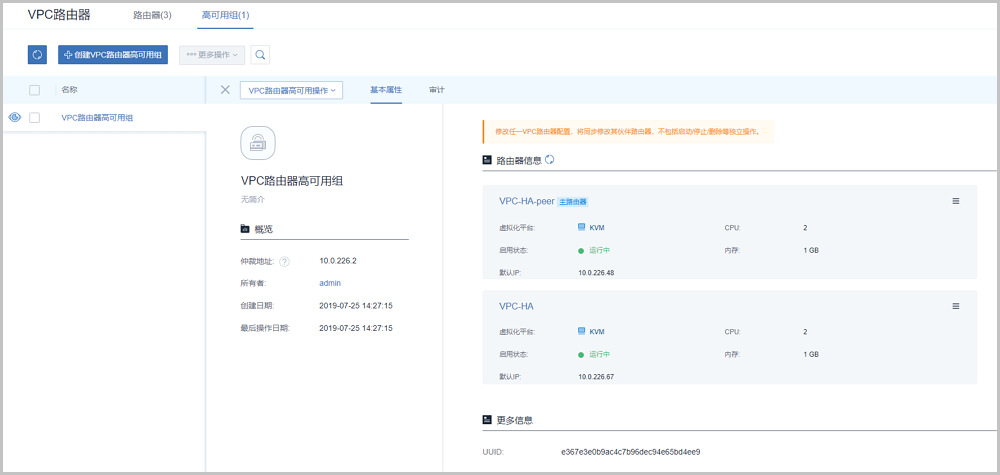
-
指定高可用组内的VPC路由器,在ZStack私有云界面创建三层的VPC网络。
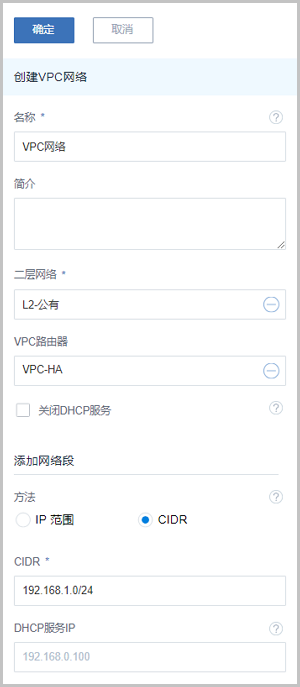
在ZStack私有云主菜单,点击,进入VPC网络界面,点击创建VPC网络,在弹出的创建VPC网络界面,输入以下信息:
- 名称:设置VPC网络名称
- 简介:可选项,可留空不填
- 二层网络:选择已创建的L2网络
- 关闭DHCP服务:选择是否需要DHCP服务Note:
- 默认不勾选,表示启用DHCP服务,为云主机提供自动分配IP,此时DHCP IP支持自定义设置,也可由系统随机指定;
- 勾选后,表示关闭DHCP服务,使用此网络的云主机将无法自动获取IP,需手动配置,此时DHCP IP不支持自定义设置,也不可由系统随机指定。
- VPC路由器:可选项,选择高可用组内的VPC路由器
- 添加网络段:选择CIDR
- CIDR:192.168.1.0/24Note: 网络段不可重叠。
- DHCP IP:可选项,可按需设置DHCP IPNote:
- 若首次创建三层网络并启用DHCP服务,或对已启用DHCP服务的三层网络添加首个网络段,支持自定义设置DHCP IP;
- 若三层网络已存在DHCP IP,添加网络段不允许自定义设置DHCP IP;
- DHCP IP必须在添加的CIDR内,且未被占用;
- 若留空不填,将由系统在添加的CIDR内随机指定;
- CIDR内首个IP地址已被默认为网关,不可作为DHCP IP。
-
使用VPC网络创建私有云云主机。
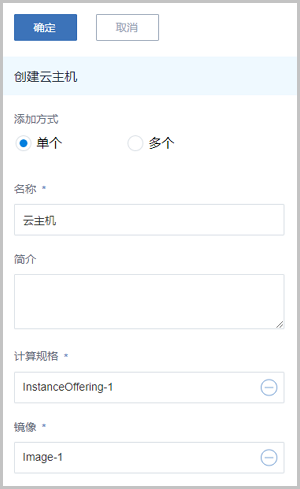
在ZStack私有云主菜单,点击 ,进入云主机界面,点击创建云主机,在弹出的创建云主机界面,可参考以下示例输入相应内容:
- 添加方式:单个
- 名称:设置私有云云主机名称
- 简介:可选项,可留空不填
- 计算规格:选择已创建的计算规格
- 镜像:选择已添加的云主机镜像
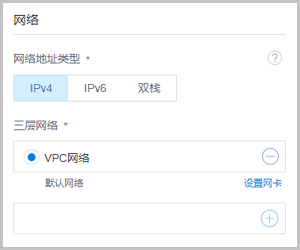
- 网络:选择IPv4网络地址类型中的VPC网络
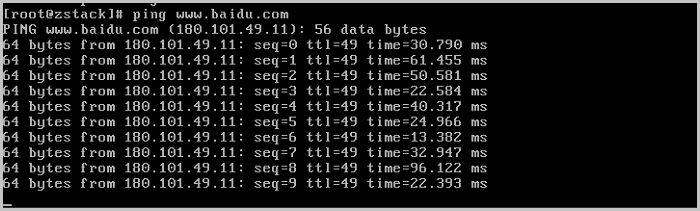
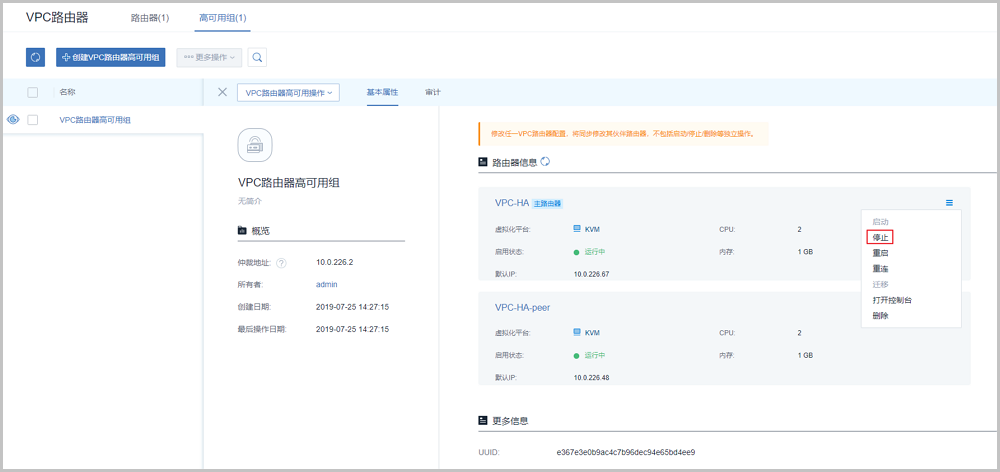
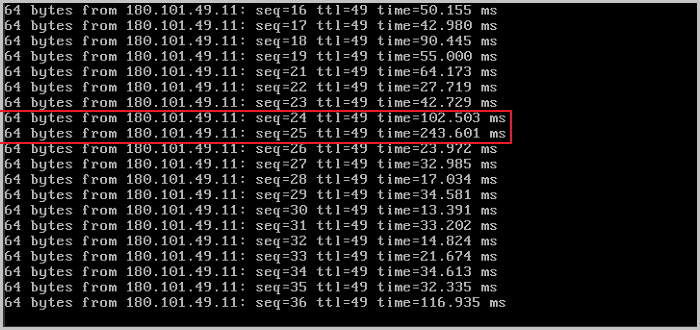
- 验证VPC路由器高可用组