VPC路由器
- VPC路由器:基于云路由规格直接创建的云路由器,拥有公有网络和管理网络。Note:
- VPC路由器是VPC的核心,可主动创建基于指定云路由规格的VPC路由器;
- 须提前创建云路由规格所需的公有网络和管理网络、云路由镜像资源;
- VPC路由器可灵活挂载或卸载VPC网络或其他公有网络;
- 云路由规格定义的公有网络和管理网络,不可卸载;
- 同一个云路由规格可以创建多个VPC路由器,这些VPC路由器共享使用同一个云路由规格里定义的公有网络段和管理网络段;
- 公有网络作为默认网络,用于提供网络服务。
- 高可用组:可以部署一对互为主备的VPC路由器,当主VPC路由器状态异常,会自动切换至备VPC路由器,保证业务运行。Note: 高可用组内的VPC路由器将只展示在高可用组详情页中,在路由器列表不单独展示。
下面将分别介绍VPC路由器和高可用组的创建及详情:
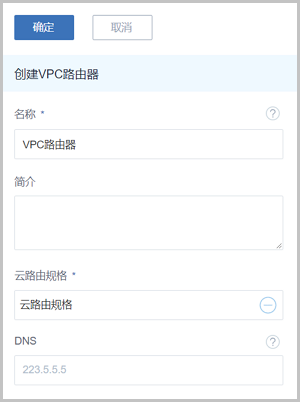
创建VPC路由器
VPC路由器详情页
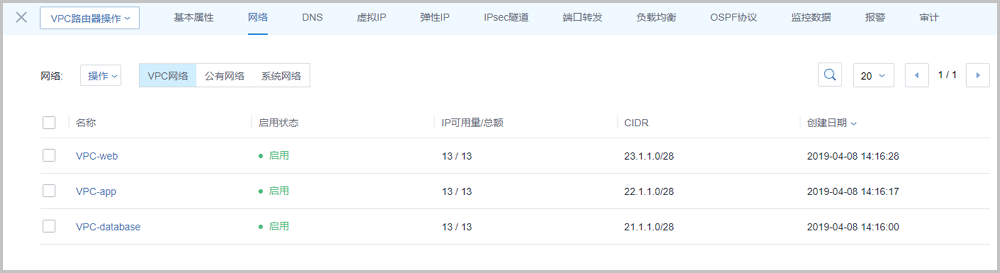
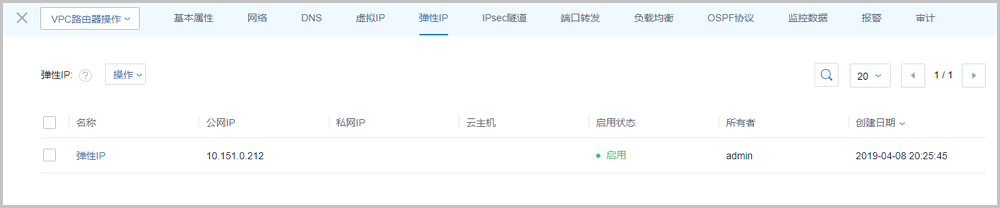
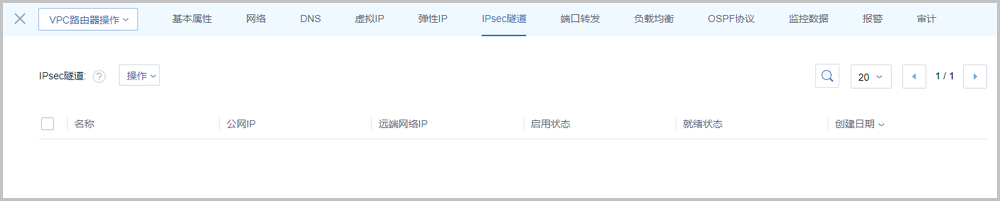
在VPC路由器管理界面,点击相应VPC路由器的名称,可展开其详情页。包含以下子页面:基本属性、网络、DNS、虚拟IP、弹性IP、IPsec隧道、端口转发、负载均衡、监控数据、报警和审计。
可通过VPC路由器操作对当前VPC路由器进行操作,所包含的操作菜单是VPC路由器管理界面上所有操作的合集。
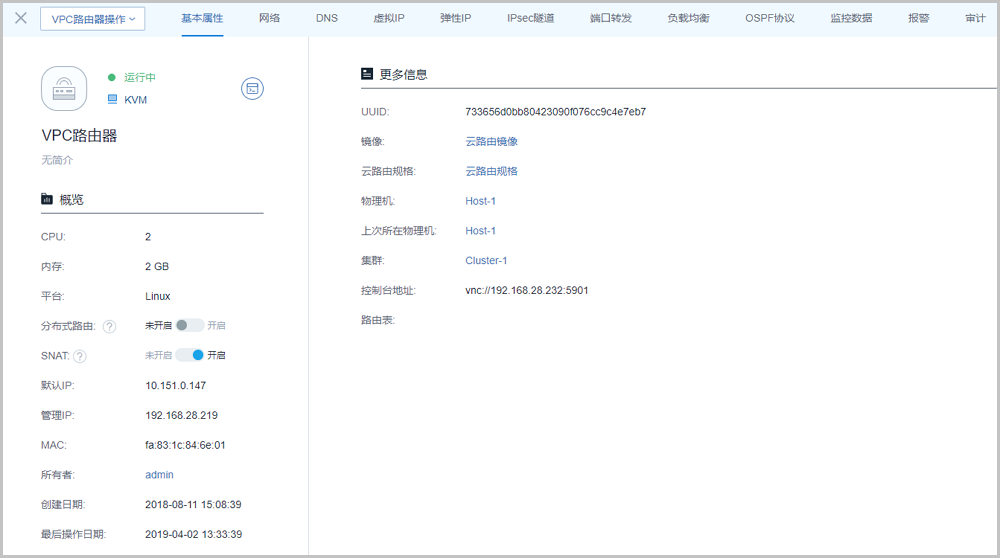
- 基本属性:基本属性页面为VPC路由器详情页的缺省栏,显示了当前VPC路由器的基本情况,包含:名称、简介、状态、概览、管理节点IP和UUID等信息,如Figure 2所示。在此栏可修改VPC路由器的多项参数,具体如下:
- 名称和简介:支持修改VPC路由器的名称和简介
- CPU和内存:支持开机/关机修改CPU/内存
- 平台:支持修改所运行的平台类型
- 分布式路由:分布式路由功能开关,默认未开启
- 向右划至开启即生效,前提确保二层网络的MTU值一致。
- 打开分布式路由功能,系统会尝试优化东西向网络流量,以提高吞吐量和降低网络延迟。
- 分布式路由功能还可加强云主机之间通信的可靠性,内网跨三层流量不会因为云路由故障而失效。
- SNAT:SNAT网络服务开关,云主机通过SNAT可直接访问互联网,默认开启
- 向左划至未开启关闭SNAT网络服务,无需重启,立刻生效。
- 若VPC路由器使用OSPF协议通信,为确保通信正常,请关闭SNAT服务。
- 网络:点击网络右侧的操作按钮,支持以下操作:
- VPC网络:
- 创建:支持创建VPC网络并加载到VPC路由器。
- 加载:支持加载VPC网络到VPC路由器。
- 卸载:支持从VPC路由器卸载VPC网络,前提该VPC网络未挂载到任何云主机。
- 删除:支持删除VPC路由器挂载的VPC网络。
- 公有网络:
- 加载:支持加载公有网络到VPC路由器。
- 卸载:支持从VPC路由器卸载其他公有网络,不支持卸载云路由规格定义的公有网络。
- 系统网络:不支持任何操作。
- VPC网络:
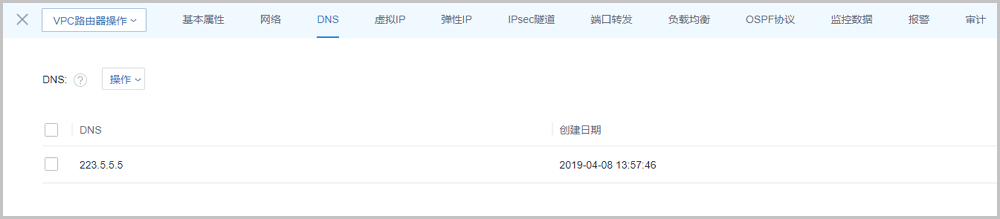
- DNS:
VPC的DNS配置在VPC路由器上,VPC网络不能配置DNS地址。添加、删除DNS以后实时生效。
- 虚拟IP:
- 自定义虚拟IP:
- 创建:用户手动创建。
- 提供网络服务:VPC路由器可通过自定义虚拟IP提供弹性IP、端口转发、负载均衡、IPsec隧道服务。
- 一个自定义虚拟IP仅用于一个弹性IP服务实例。
- 一个自定义虚拟IP可同时用于端口转发、负载均衡、IPsec隧道服务,且支持一种服务的多个实例。Note: 不同类型服务不能使用相同的端口号。
- 自定义虚拟IP不支持跨VPC路由器使用。
- 删除:
- 删除自定义虚拟IP,将自动删除其上绑定的所有服务。
- 删除自定义虚拟IP的某一服务,并不影响其上绑定的其它服务运行。
- 系统虚拟IP:
- 创建:VPC路由器成功创建后,由系统自动创建,该系统虚拟IP地址就是VPC路由器默认公网IP地址。
- 提供网络服务:VPC路由器可通过系统虚拟IP提供端口转发、负载均衡、IPsec隧道服务。
- 一个系统虚拟IP可同时用于端口转发、负载均衡、IPsec隧道服务,且支持一种服务的多个实例。Note: 不同类型服务不能使用相同的端口号。
- 系统虚拟IP与VPC路由器一一对应。
- 一个系统虚拟IP可同时用于端口转发、负载均衡、IPsec隧道服务,且支持一种服务的多个实例。
- 删除:
- 删除系统虚拟IP的某一服务,并不影响其上绑定的其它服务运行。
- 删除VPC路由器,将自动删除相应的系统虚拟IP以及其上绑定的所有服务。
- 自定义虚拟IP:
- 弹性IP:
- IPsec隧道:
- 端口转发:
- 负载均衡:
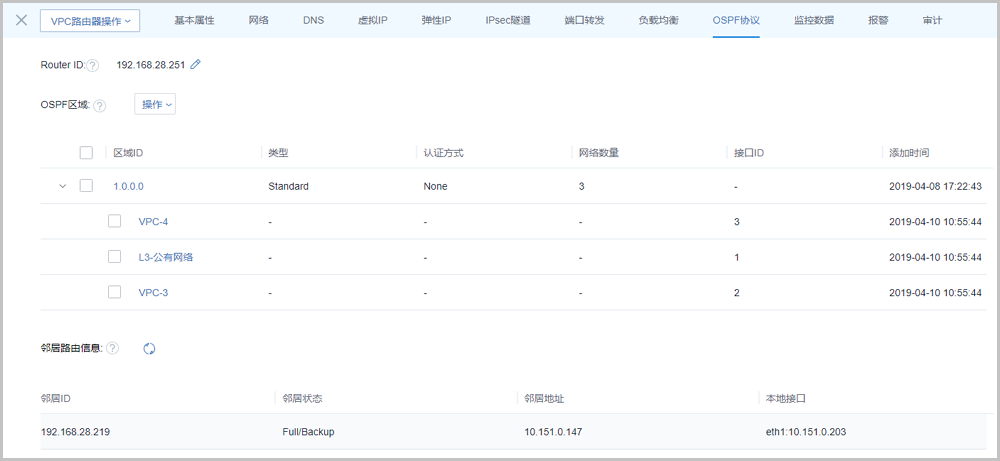
- OSPF协议:
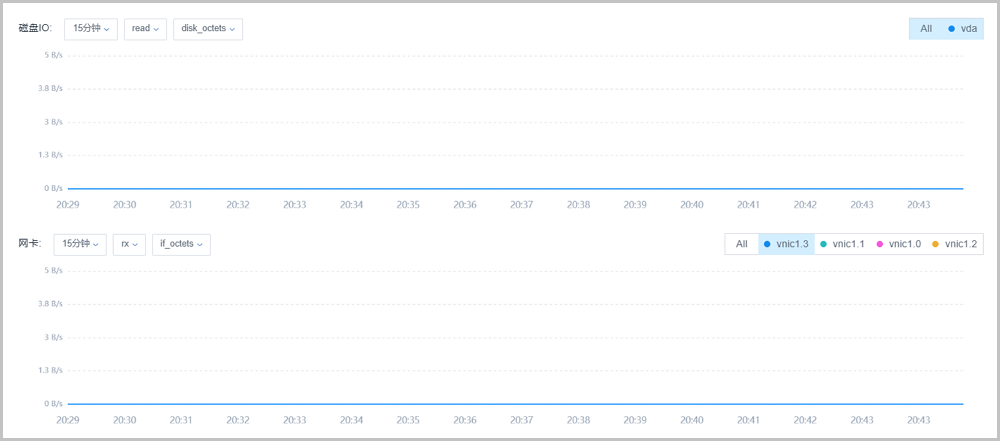
- 监控数据:监控数据页面显示了对VPC路由器的实时性能监控,包括:CPU、内存、磁盘、网卡,如Figure 11所示。
- 监控数据自动实时更新。
- 可选择查看监控数据的时间跨度:15分钟、1小时、6小时、1天、2周、8周、1年
- 可选择磁盘和网络资源的不同监控指标。
Figure 11. 监控数据 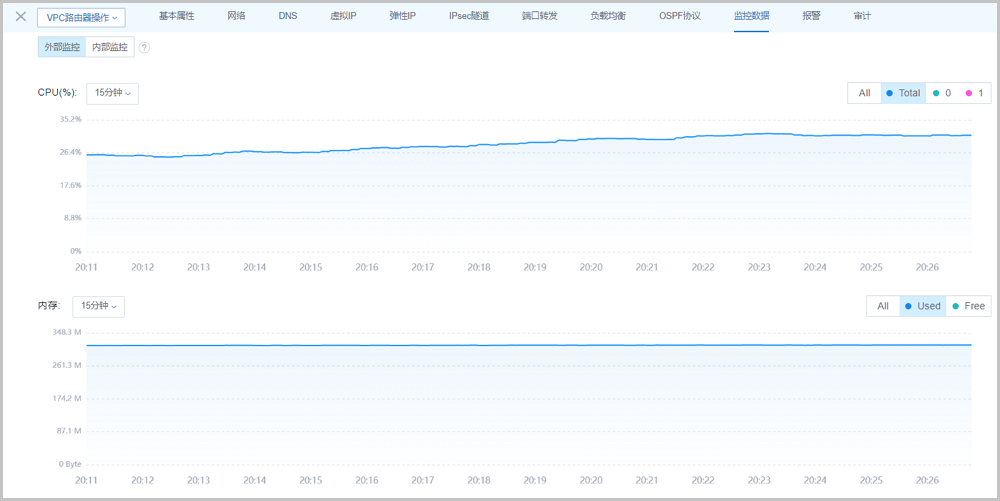
- 报警:
ZStack支持VPC路由器报警功能。创建报警器并添加相关报警条目,系统可自动监控已添加VPC路由器CPU、磁盘、网卡、内存相关的多项报警条目,以邮件/钉钉/HTTP 应用方式发送报警信息。
使用方法与云主机报警类似,具体可参考云主机报警章节。
- 审计:
审计页面显示了当前VPC路由器的操作日志。



VPC路由器支持的操作
- 启动:
将停止状态的VPC路由器启动。
- 停止:
将启动状态的VPC路由器停止。
- 重启:
重启VPC路由器。
- 重连:重连VPC路由器。Note:
- 目前管理节点升级重启后,VPC路由器需手动重连升级。
- VPC路由器手动重连升级后,虚拟IP设置QoS、VPC IPsec隧道服务才可正常使用。
- 迁移:
VPC路由器支持在线迁移。本地存储上的VPC路由器在线迁移,需在私有云里,将在线迁移设为true。
- 打开控制台:
通过终端访问VPC路由器。
- 设置/删除控制台密码:
支持设置/删除VPC路由器的控制台密码,重启生效。
- 创建或删除DNS/弹性IP/IPsec隧道/端口转发/负载均衡器/虚拟IP:
支持在当前VPC路由器下创建或删除DNS/弹性IP/IPsec隧道/端口转发/负载均衡器/自定义虚拟IP。
- 删除:
删除VPC路由器,会导致相关的云主机网络服务不可用,需重新创建VPC路由器,并加载云主机使用的VPC网络,重启云主机才可恢复网络服务,请谨慎操作。
- 修改Router ID:
- Router ID是OSPF区域内唯一标识路由器的点分十进制地址(类似IPv4类型格式的IP地址)。
- 系统默认使用路由器的管理网接口地址作为Router ID。
- Router ID支持手动指定,建议使用路由器上一个稳定的接口IP地址。
- 加入区域:
将VPC路由器加入OSPF区域,同一VPC路由器可以添加到不同OSPF区域。
- 退出区域:
将VPC路由器从OSPF区域退出。退出区域后,将删除对应的OSPF配置和路由信息,该路由器上的云主机将无法通过OSPF与外部互通,请谨慎操作。
- 加载网络:
将VPC路由器上网络(VPC网络、公有网络)加载到OSPF区域,同一VPC路由器上的网络只能添加到一个OSPF区域
- 卸载网络:
将加载的网络从OSPF区域卸载。卸载网络后,VPC路由器将删除通过该网络所在接口学习的路由信息,同时外部路由器无法学习到达该网络的路由信息。该网络上云主机将无法通过OSPF与外部互通,请谨慎操作。
创建高可用组
- 名称:设置VPC路由器高可用组的名称
- 简介:可选项,可留空不填
- 仲裁地址:设置一个IP地址作为仲裁地址,用于决定高可用组内的两个VPC路由器主备关系。Note:如所示:
- 仲裁地址需设置为公有网络上的IP地址,和高可用组内两个VPC路由器互通;
- 需设置稳定的IP地址作为仲裁地址。
Figure 12. 创建VPC路由器高可用组 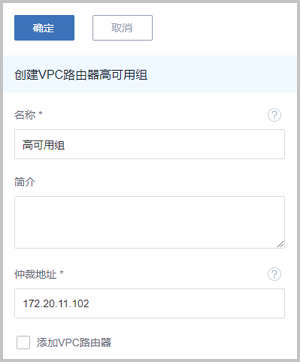
- 添加VPC路由器:勾选后,可直接添加VPC路由器到高可用组中,云平台将同步创建配置完全相同的伙伴路由器,需设置以下参数
- 添加方式:选择添加VPC路由器的方式,可选择新建或从已有导入
- 若选择新建:新建VPC路由器加入高可用组,云平台将同步创建配置完全相同的伙伴路由器
- VPC路由器名称:设置新建的VPC路由器名称
- 简介:可选项,可留空不填
- 云路由规格:选择已创建好的云路由规格
需提前创建好云路由规格,详情请参考云路由规格章节。
Note: 创建完成后需在高可用组详情页,待确定VPC路由器主备关系后设置DNS,以确保VPC路由器正常运行。
如Figure 13所示:Figure 13. 创建高可用组 新建VPC路由器 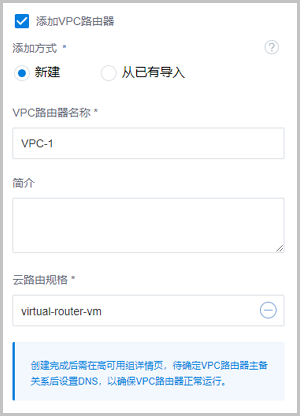
- 若选择从已有导入:将已有VPC路由器导入高可用组,导入后将无法作为独立VPC路由器使用,云平台将同步创建配置完全相同的伙伴路由器
- VPC路由器:选择已有的VPC路由器Note:
- 导入的VPC路由器需处于停止状态
- 导入操作将同步导入已有VPC路由器的全部配置,导入后将无法作为独立VPC路由器使用,请谨慎操作
- 若已有VPC路由器使用同一条网络作为公有网络和系统网络,则无法加入高可用组。
- 若选择的VPC路由器缺少云路由规格,则需要手动选择云路由规格
如Figure 14所示:Figure 14. 创建高可用组 从已有导入 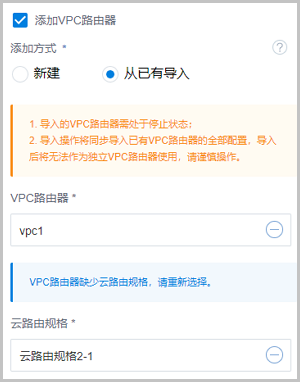
- 添加方式:选择添加VPC路由器的方式,可选择新建或从已有导入
高可用组详情页
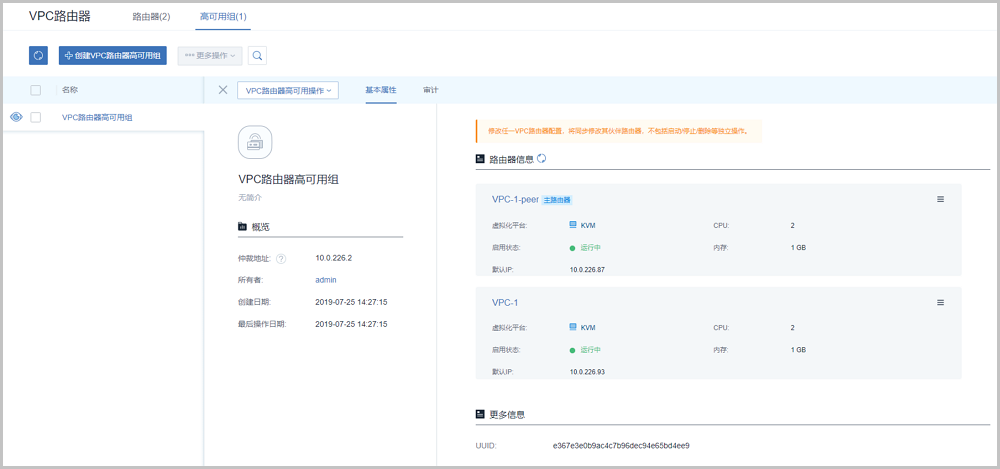
- 基本属性:基本属性页面为VPC路由器高可用组详情页的缺省栏,显示了当前VPC路由器高可用组的基本情况,包含:名称、简介、仲裁地址和所有者等信息,如Figure 15所示。在此栏可修改VPC路由器高可用组的多项参数,具体如下:
- 名称和简介:支持修改VPC路由器高可用组的名称和简介
- 仲裁地址:支持修改高可用组的仲裁地址,修改仲裁地址将影响组内所有VPC路由器,设置后立即生效,请谨慎操作。
- 路由器信息:路由器信息页面展示了高可用组内一对互为主备的VPC路由器的基本情况,包含:主备关系、名称、虚拟化平台、启用状态、默认IP、CPU和内存等信息。点击VPC路由器名称,可展开VPC路由器详情页,对VPC路由器进行操作。Note: 修改任一VPC路由器配置,将同步修改其伙伴路由器,不包括启动/停止/删除等独立操作。
高可用组支持的操作
- 添加VPC路由器:添加VPC路由器到高可用组中。Note: 创建完成后需在高可用组详情页,待确定VPC路由器主备关系后设置DNS,以确保VPC路由器正常运行。
- 删除:
删除VPC路由器高可用组,将同步删除组内所有VPC路由器,请谨慎操作。
注意事项
- 不同VPC路由器下的VPC网络在二层默认互相隔离。
- 同一个VPC路由器下不同VPC网络的IP地址段不可重叠,任意两个VPC网络的网关不可相同。
- 普通账户创建VPC路由器前,需admin共享云路由规格,否则无法创建VPC路由器和VPC网络。
- VPC路由器需处于运行中和已连接的状态才可正常提供网络服务,如果处于其他状态,需检查相关资源是否异常。