物理机详情
在物理机管理界面,点击相应物理机的名称,可以展开物理机详情页。包含:基本属性、云主机、外接设备、块设备、监控数据、报警和审计。
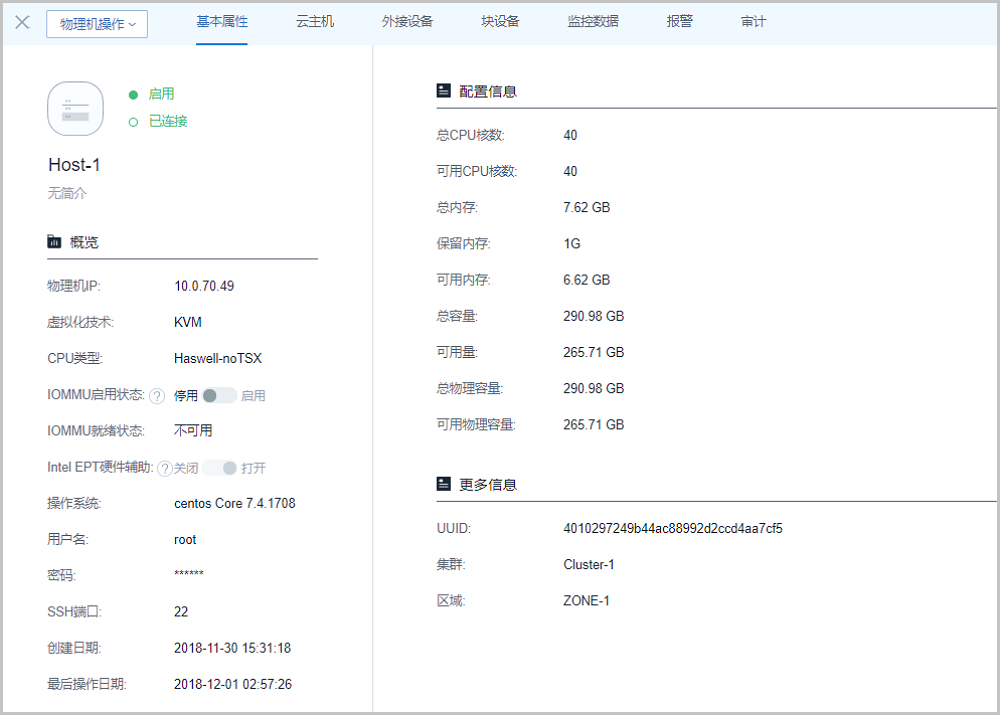
- 基本属性:基本属性栏为物理机详情页的缺省栏,显示了当前物理机的基本情况,包含:物理机名称、简介、物理机IP、虚拟化技术、CPU类型、物理机资源使用情况、IOMMU状态、当前操作系统版本信息、用户名、密码、SSH端口、所在集群、所在区域和UUID等信息,如Figure 1所示。在此页面可以修改物理机的多项参数,具体如下:
- 名称和简介:支持对物理机的名称和简介进行修改。
- 物理机IP:如果物理机的IP地址发生了变化,可以点击物理机IP旁边的编辑按钮进行更改。IP地址更改后,ZStack会自动重连物理机。
- IOMMU启用状态:IOMMU开启是使用GPU透传功能的必要条件之一。Note:
- 表示IOMMU设备直通的状态;
- 若启用,表示已在内核启用IOMMU配置;
- 首次开启IOMMU,需重启物理机以使得IOMMU配置在内核生效;
- 需确保物理机BIOS已开启Intel VT-d或AMD IOMMU选项。
- IOMMU就绪状态:只有当 1. IOMMU开启;2. BIOS中Intel
VT-d或AMD IOMMU开启
两点同时具备,IOMMU就绪状态才为可用,才能使用GPU透传功能。Note: 关于GPU透传功能的具体介绍请参考GPU透传使用教程。
- Intel EPT硬件辅助:表示Intel
EPT硬件辅助虚拟化功能的开启/关闭状态,若因服务器CPU型号过旧,导致无法创建云主机或者创建的云主机不能显示控制台界面,可关闭Intel EPT硬件辅助功能。Note:
- 物理机处于维护模式时,才能修改该设置;
- 修改后需启用物理机,该设置才能生效。
- 用户名:新更改的用户名需要拥有sudo权限,且更改完毕用户名后,请同时将密码修改成此用户名的密码。否则物理机可能重连失败。
- 密码:如果物理机的密码需要变更,可以点击密码旁边的编辑按钮进行更改。
- SSH端口:更改物理机SSH端口号。更改此端口号时,请确保新的端口号已生效,且物理机的防火墙对端口也允许访问。
- 云主机:
云主机栏列出了当前物理机中的所有云主机列表。主要显示了云主机的名称、CPU、内存、默认IP、集群、启用状态、所有者、高可用级别和创建日期等。在此栏可以点击云主机后边的操作按钮来操作云主机,如Figure 2所示:
Figure 2. 云主机 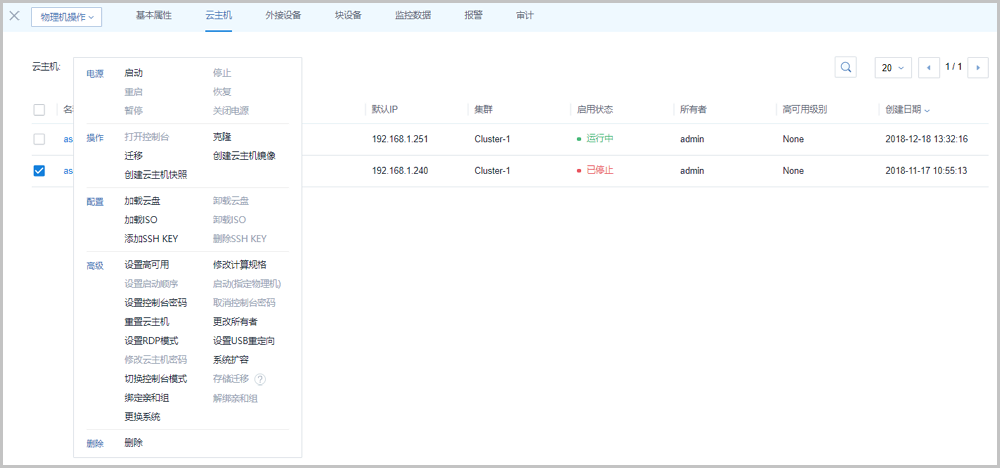
- 外接设备:
外接设备栏显示了当前物理机上的GPU设备/USB设备/其他设备列表,外接设备可直接透传给云主机使用,如Figure 3所示。
关于外接设备透传功能的具体介绍请参考《外接设备透传 使用教程》。Figure 3. 外接设备 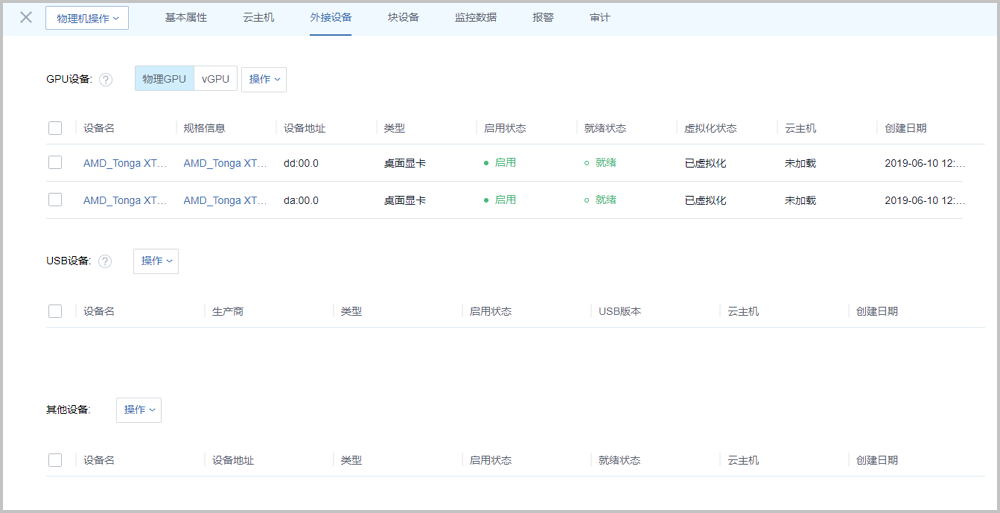
- 块设备:
块设备栏显示了当前物理机上的块设备列表,块设备可直接透传给云主机使用,主要显示了块设备的名称、供应商、型号、容量、WWN、WWID、已加载云主机数量、类型和来源,如Figure 4所示。在此栏可以点击块设备后面的操作按钮来操作块设备,包括:加载云主机到块设备、从块设备卸载云主机。
关于块设备透传功能的具体介绍请参考《外接设备透传 使用教程》Figure 4. 块设备 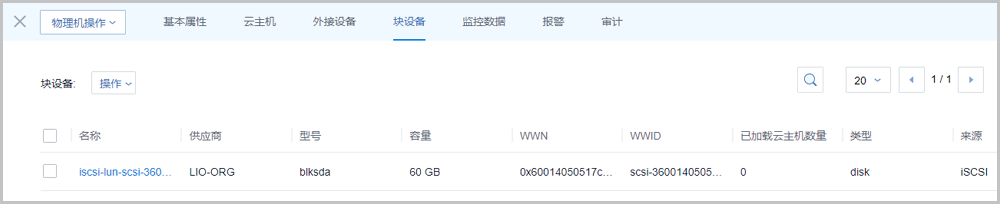
- 监控数据:
监控数据栏显示了对物理机的CPU/内存/磁盘、网卡资源的实时性能监控。关于物理机监控数据的具体介绍请参考物理机监控数据章节。
- 报警:
ZStack支持物理机报警功能。创建报警器并添加相关报警条目,系统可自动监控已添加物理机CPU、内存、磁盘、网卡、其他相关的多项报警条目,以邮件/钉钉/HTTP POST方式发送报警信息。
使用方法与云主机报警类似,具体可参考云主机报警章节。
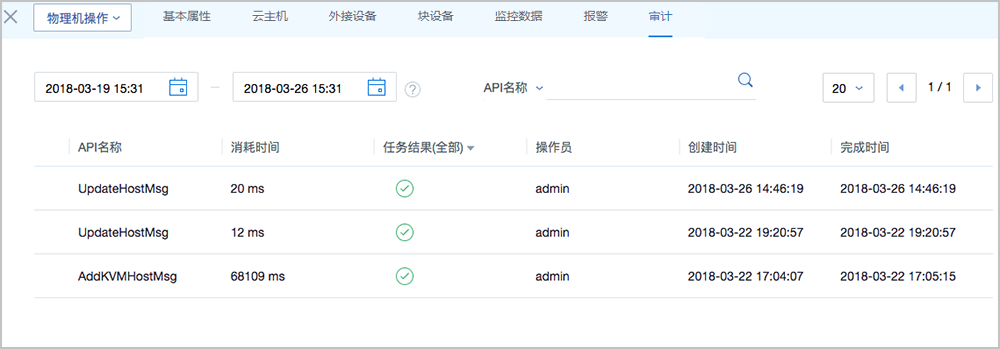
- 审计: