典型使用流程
SR-IOV网卡虚拟化的典型使用流程如下:
- 物理机启用IOMMU设置。
- SR-IOV切割物理网卡。
- 部署启用SR-IOV的网络环境。
- 创建云主机并加载VF网卡。
- 为云主机安装VF网卡驱动。
使用SR-IOV网卡前,请务必确保所有准备工作已完成且准确无误。以下详细介绍SR-IOV功能的操作步骤:
-
物理机启用IOMMU设置。
确保物理机BIOS已开启Intel VT-d / AMD IOMMU配置和SR-IOV配置的前提下,在ZStack Cloud云平台开启物理机IOMMU设置。
- 新添加物理机:在界面添加物理机过程,选择扫描物理机IOMMU设置配置,添加物理机的同时开启IOMMU设置。如Figure 1所示:
Figure 1. 新添加物理机并启用IOMMU设置 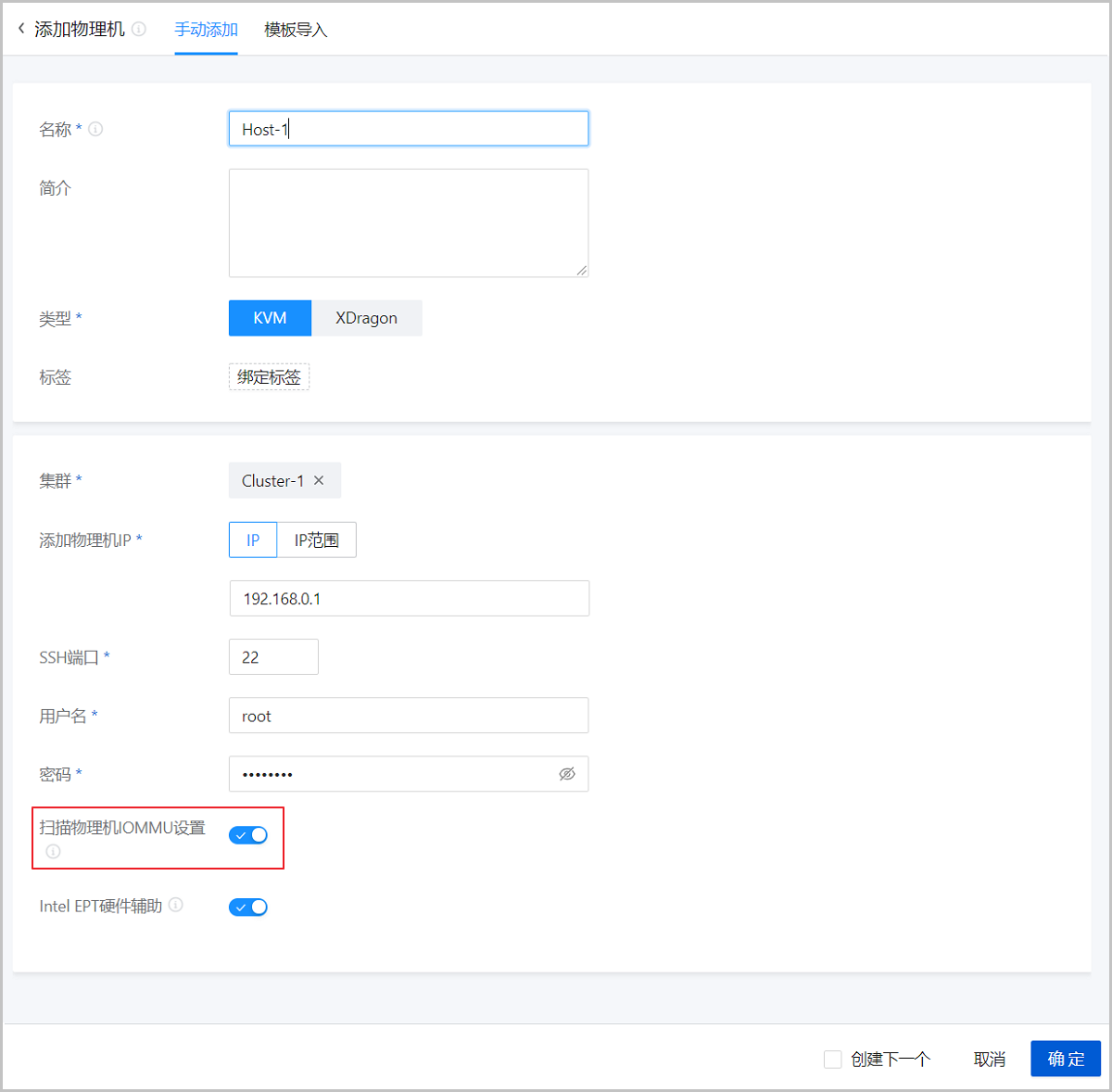
- 已添加物理机:在物理机详情页,启用IOMMU启用状态配置,针对已添加物理机开启IOMMU设置,重启物理机生效。如Figure 2所示:
Figure 2. 已添加物理机启用IOMMU设置 
Note: 物理机开启IOMMU设置后,还需在物理机详情页确保IOMMU就绪状态为可用,否则也无法正常使用SR-IOV功能。若IOMMU启用状态为启用,但IOMMU就绪状态不可用,可能存在以下原因:- 开启IOMMU设置但未重启物理机,手动重启物理机即可。
- 物理机配置错误,请进入物理机BIOS并开启Intel VT-d / AMD IOMMU配置。
- 新添加物理机:在界面添加物理机过程,选择扫描物理机IOMMU设置配置,添加物理机的同时开启IOMMU设置。
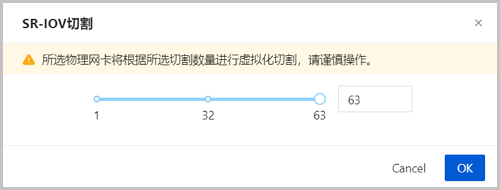
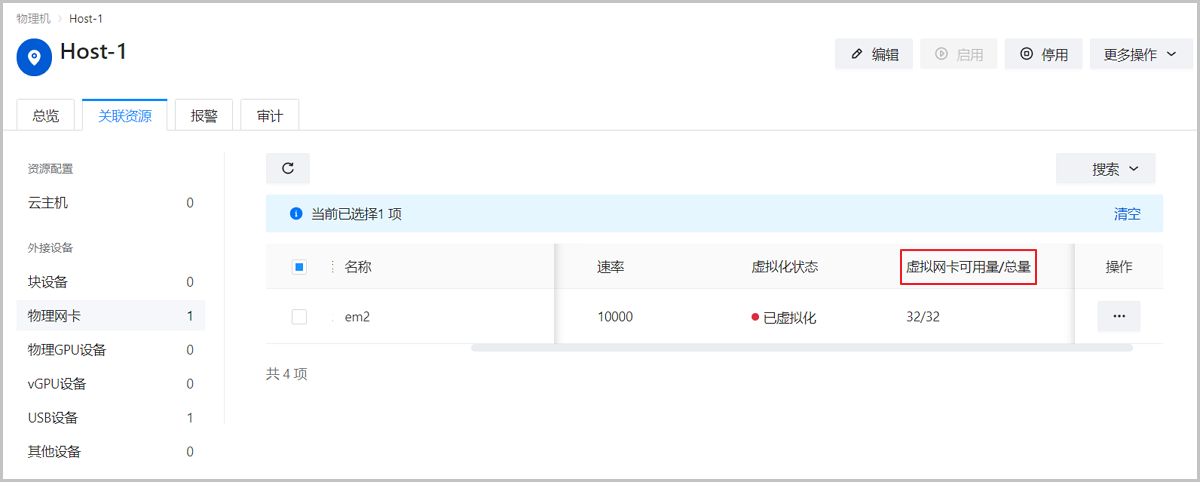
- SR-IOV切割物理网卡。
-
部署启用SR-IOV的网络环境。
确保二层网络使用的物理网卡已进行SR-IOV切割,即可部署启用SR-IOV的网络环境,包括以下步骤:
- 创建启用SR-IOV功能的二层网络:创建L2NoVlanNetwork、L2VlanNetwork类型的二层网络时,可选择是否启用SR-IOV。启用后,该二层网络下的所有三层网络将支持启用SR-IOV。Note: 二层网络启用SR-IOV功能需要注意以下情况:
- VXLAN类型的二层网络暂不支持使用SR-IOV功能。
- 二层网络使用的物理网卡未进行SR-IOV切割,即使选择启用SR-IOV按钮,SR-IOV功能并不能生效。
- 若二层网络已创建,可在二层网络详情页修改SR-IOV启用状态。
- 创建支持SR-IOV功能的三层网络:创建三层网络(公有网络/扁平网络/VPC网络)时须加载启用SR-IOV的二层网络,该三层网络将继承SR-IOV属性,可自定义选择是否启用SR-IOV功能。如Figure 6所示,创建三层网络时,选择已启用SR-IOV功能的二层网络。
Figure 6. 创建三层网络 
- 创建启用SR-IOV功能的二层网络:创建L2NoVlanNetwork、L2VlanNetwork类型的二层网络时,可选择是否启用SR-IOV。启用后,该二层网络下的所有三层网络将支持启用SR-IOV。
-
创建云主机并加载VF网卡。
启用SR-IOV的网络环境部署完成后,即可使用此三层网络创建云主机并加载VF网卡。
如Figure 7所示,创建云主机选择支持SR-IOV功能的三层网络,并选择启用SR-IOV按钮。Figure 7. 创建云主机 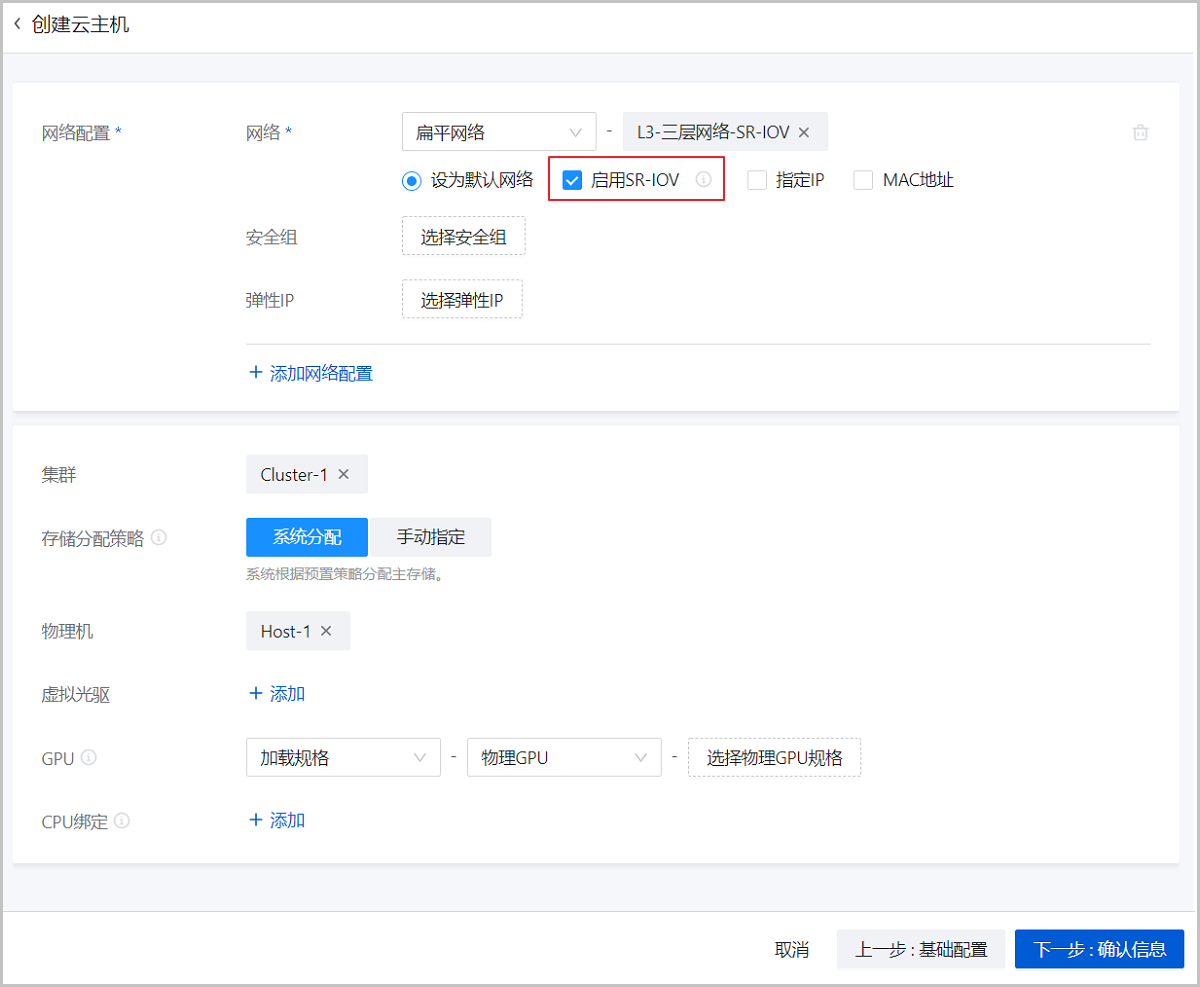
Note: 创建加载VF网卡的云主机,需要注意以下情况:- 同一云主机支持加载多个VF网卡,且VF网卡和vNIC网卡支持互联互通。
- 若SR-IOV按钮置灰,可能因为该三层网络加载的二层网络不支持。
- 若VF网卡数量不足,选择启用SR-IOV按钮,将导致创建云主机失败。
- 已有云主机可通过加载网卡操作追加VF网卡,在云主机详情页的配置信息页面的网卡列加载网卡即可。
- 停止状态的云主机支持将VF网卡切换为vNIC类型,在云主机详情页的配置信息页面的网卡列设置网卡类型即可。
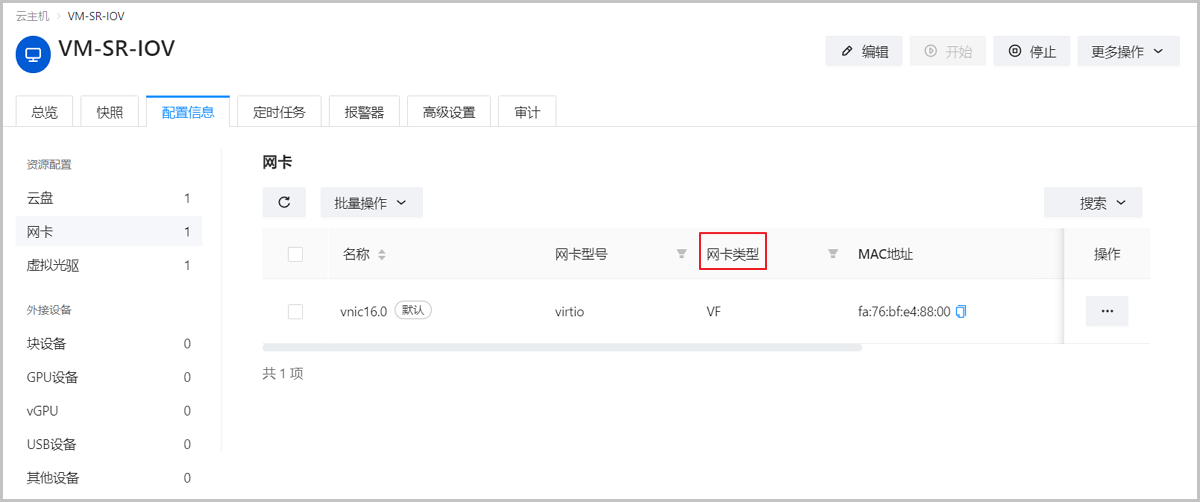
如Figure 8所示,云主机详情页可查看网卡类型。Figure 8. 云主机详情页