IPv4 基本部署
IPv4又称互联网通信协议第四版,地址长度32位,是目前使用最广泛的网际协议版本。ZStack Cloud VPC网络支持IPv4协议,本章节将详细介绍IPv4类型VPC网络的基本部署。
假定客户环境如下:
- 公有网络
Table 1. 公有网络配置信息 公有网络 配置信息 网卡 em1 VLAN ID 非VLAN IP地址段 10.108.10.100~10.108.10.200 子网掩码 255.0.0.0 网关 10.0.0.1 DHCP服务IP 10.108.10.101 - 管理网络
Table 2. 管理网络配置信息 管理网络 配置信息 网卡 em2 VLAN ID 非VLAN IP地址段 192.168.29.10~192.168.29.20 子网掩码 255.255.255.0 网关 192.168.29.1 Note:- 出于安全和稳定性考虑,建议部署独立的管理网络,并与公有网络隔离。
- 此管理网络与ZStack Cloud中的管理网络为相同概念(即:管理物理机、主存储、镜像服务器的网络),如果已创建可直接复用。
- VPC网络1
Table 3. VPC网络1配置信息 私有网络 配置信息 网卡 em1 VLAN ID 2800 IP CIDR 192.168.10.0/24 网关 192.168.10.1 DHCP服务IP 192.168.10.2 - VPC网络2
Table 4. VPC网络2配置信息 私有网络 配置信息 网卡 em1 VLAN ID 2900 IP CIDR 192.168.11.0/24 网关 192.168.11.1 DHCP服务IP 192.168.11.2
专有网络VPC的基本部署流程如下:
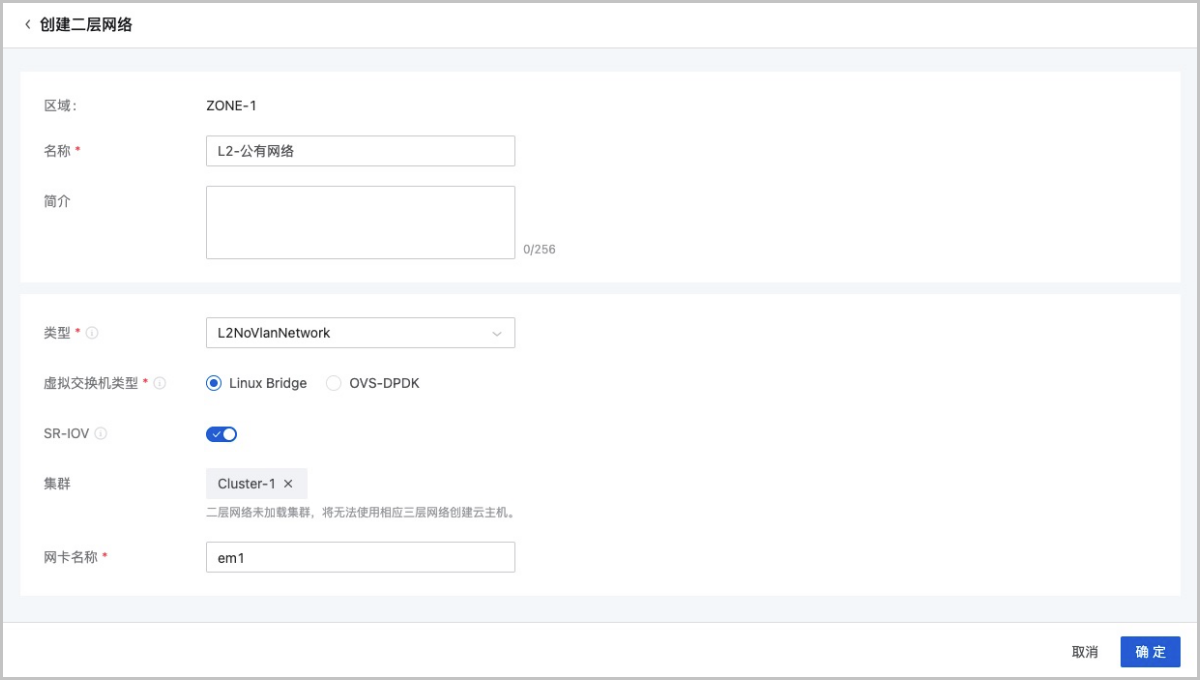
- 创建二层公有网络,并加载此二层网络到相应集群。
- 创建三层公有网络。
- 创建二层管理网络,并加载此二层网络到相应集群。
- 创建三层管理网络。
- 添加路由器镜像。
- 创建路由器规格。
- 基于路由器规格创建VPC路由器。
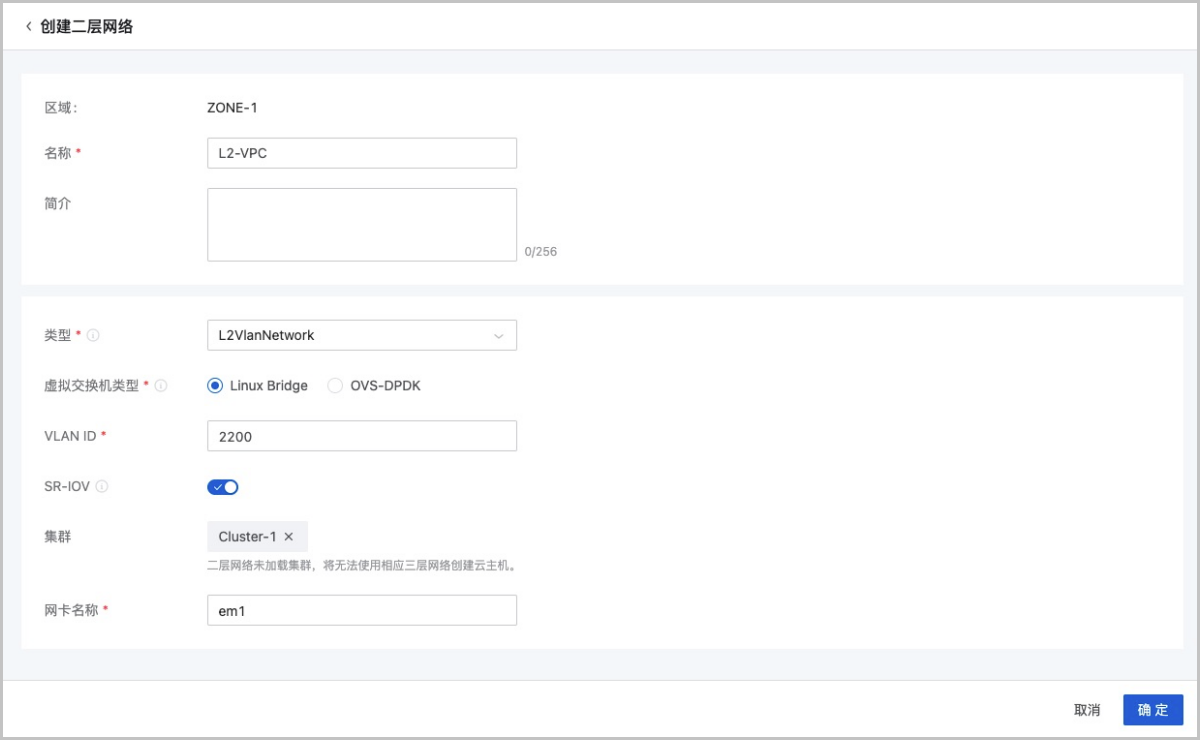
- 创建二层网络(用于创建三层的VPC网络1),并加载此二层网络到相应集群。
- 创建三层网络(VPC网络1)。
- 创建二层网络(用于创建三层的VPC网络2),并加载此二层网络到相应集群。
- 创建三层网络(VPC网络2)。
- 分别使用VPC网络1和VPC网络2创建云主机。
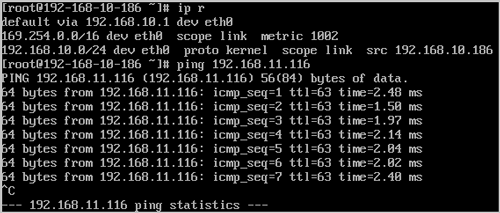
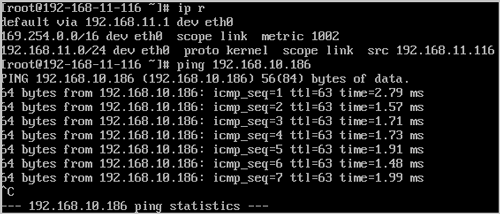
- 验证VPC网络1与VPC网络2的互通性。
- 创建二层公有网络,并加载此二层网络到相应集群。
-
创建三层公有网络。
请参考Table 1创建三层公有网络。
在ZStack Cloud主菜单,点击,进入公有网络界面,点击创建公有网络,在弹出的创建公有网络界面,可参考以下示例输入相应内容:- 名称:设置L3-公有网络名称
- 简介:可选项,可留空不填
- 二层网络:选择已创建的L2-公有网络
- 网络地址类型:选择IPv4
- 网络段方式:选择IP范围方式
- 起始IP:10.108.10.100
- 结束IP:10.108.10.200
- 子网掩码:255.0.0.0
- 网关:10.0.0.1
- DHCP服务:可选择是否需要DHCP服务Note:
- 默认开启,为云主机提供自动分配IP,此时DHCP服务IP支持自定义设置,也可由系统随机指定。
- 关闭后,使用此网络的云主机将无法自动获取IP,需手动配置,此时DHCP IP不支持自定义设置,也不可由系统随机指定。
- DHCP服务IP:可选项,可按需设置DHCP服务IP,例如:10.108.10.101Note:
- 若首次创建三层网络并启用DHCP服务,或对已启用DHCP服务的三层网络添加首个网络段,支持自定义设置DHCP服务IP。
- 若三层网络已存在DHCP服务IP,添加网络段不允许自定义设置DHCP服务IP。
- DHCP服务IP可以在添加的IP范围之内或之外,但必须在添加的IP范围所属的CIDR内,且未被占用。
- 起始IP和结束IP内的IP网络段,不允许包含链路本地地址 (169.254.0.0/16) 的IP地址。
- 若留空不填,将由系统在添加的IP范围内随机指定。
- DNS:可选项,可留空不填,也可设置,如114.114.114.114
如Figure 2所示:Figure 2. 创建L3-公有网络 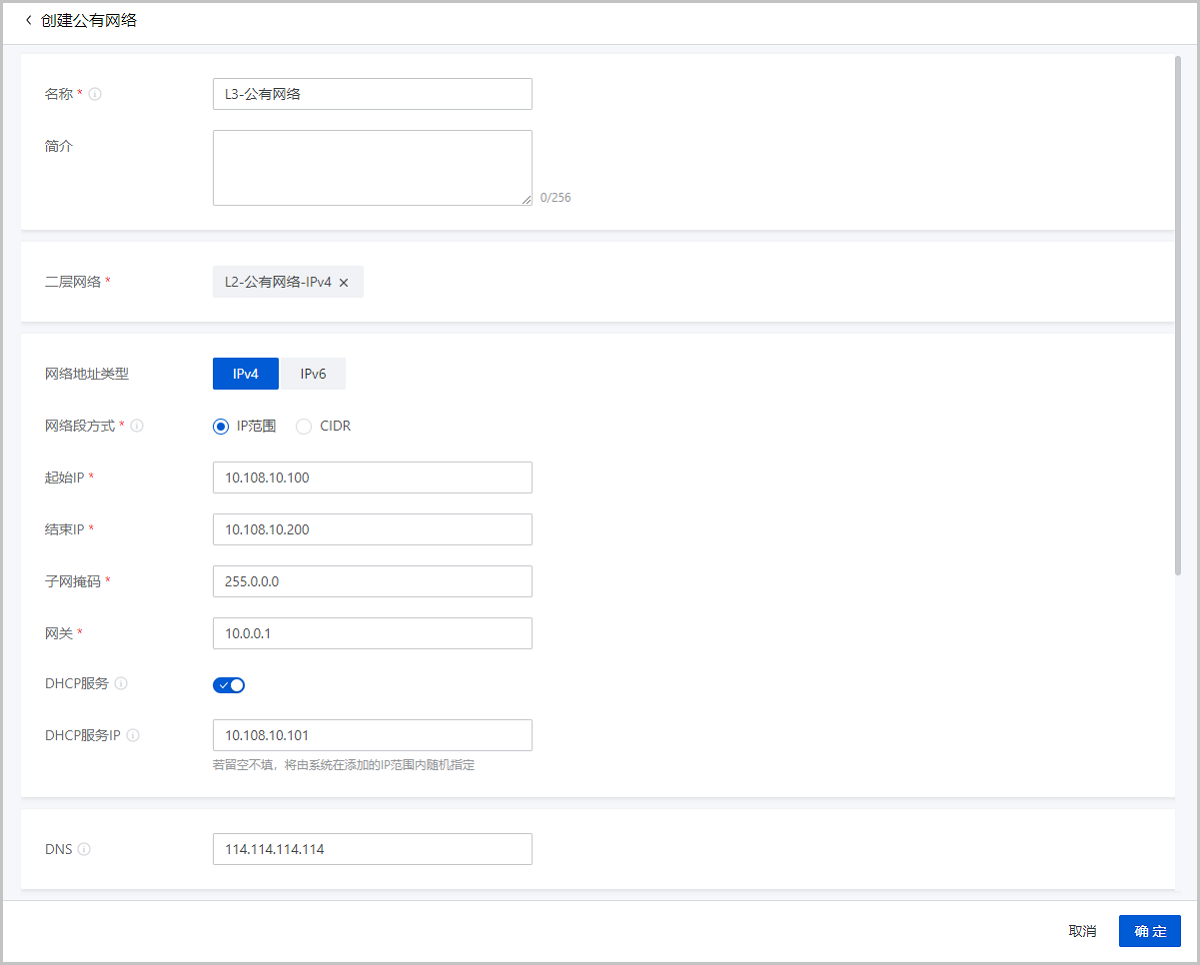
-
创建二层管理网络,并加载此二层网络到相应集群。
请参考Table 2创建二层管理网络,并加载此二层网络到相应的集群。
在ZStack Cloud主菜单,点击,进入二层网络界面,点击创建二层网络,在弹出的创建二层网络界面,可参考以下示例输入相应内容:- 区域:显示当前区域
- 名称:设置L2-管理网络名称
- 简介:可选项,可留空不填
- 类型:选择L2NoVlanNetwork
- 虚拟交换机类型::选择二层网络的虚拟交换机类型,此场景选择默认类型
- SR-IOV:选择是否启用SR-IOV功能,本场景不启用
- 集群:选择集群,如Cluster-1
- 网卡名称:输入网卡名称,例如:em2
如Figure 3所示:Figure 3. 创建L2-管理网络 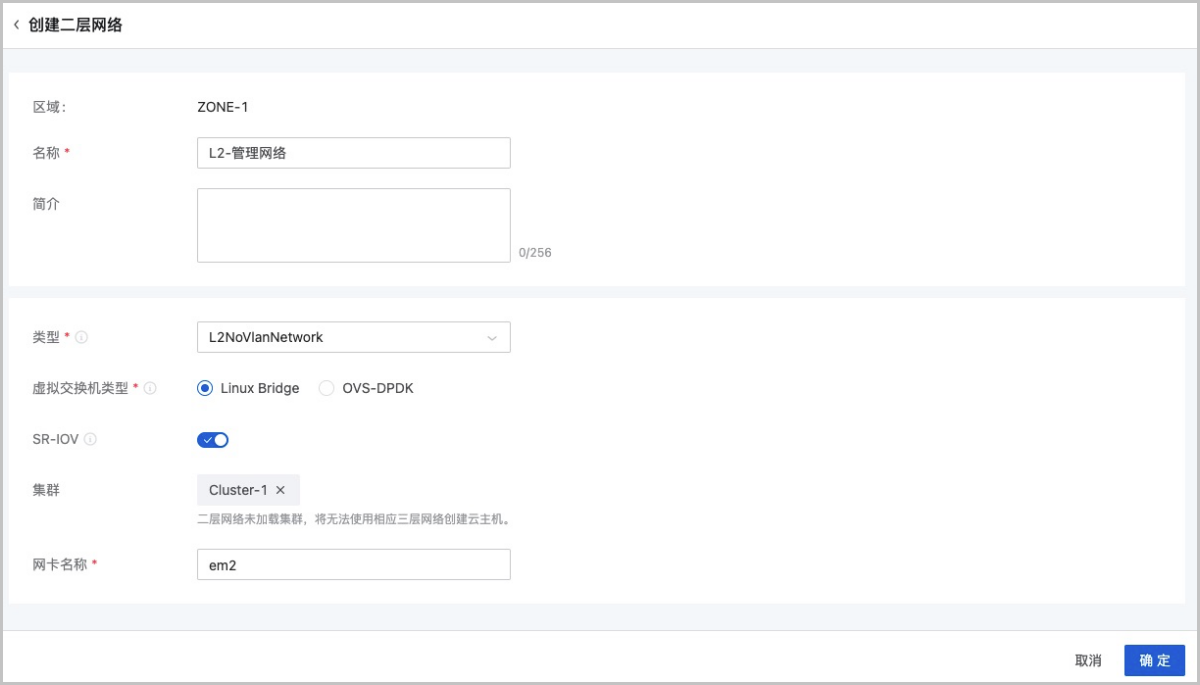
-
创建三层管理网络。
请参考Table 2创建三层管理网络。
在ZStack Cloud主菜单,点击,进入管理网络界面,点击创建管理网络,在弹出的创建管理网络界面,可参考以下示例输入相应内容:- 名称:设置L3-管理网络名称
- 简介:可选项,可留空不填
- 二层网络:选择已创建的L2-管理网络
- 网络段方式:选择IP范围
- 起始IP:192.168.29.10
- 结束IP:192.168.29.20
- 子网掩码:255.255.255.0
- 网关:192.168.29.1
如Figure 4所示:Figure 4. 创建L3-管理网络 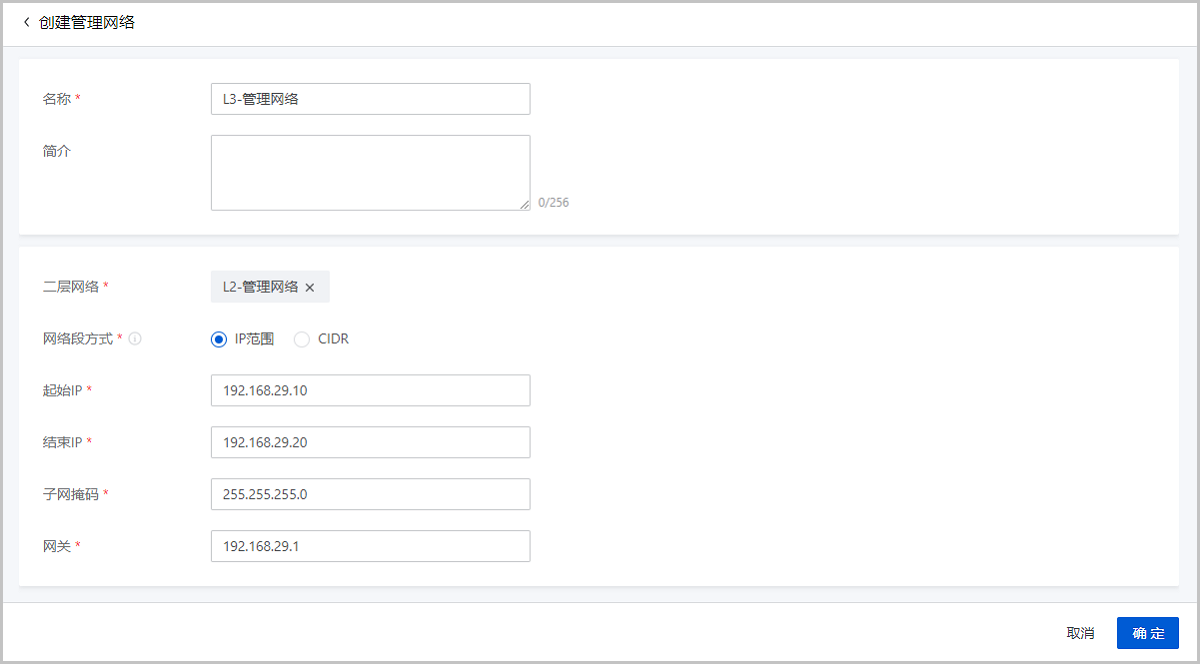
-
创建路由器规格
可参考以下示例输入相应内容:
- 名称:设置路由器规格名称
- 简介:可选项,可留空不填
- CPU:设置路由器的CPU核数Note: 目前路由器最多支持240个CPU核数,生产环境中建议核数设置为8以上。
- 内存:设置路由器内存的大小,基本单位包括:MB/GB/TB,生产环境中建议设置为8G以上。
- 管理网络:选择已创建的管理网络
- 镜像:选择已添加的路由器镜像Note: 若路由器规格中使用的公有网络存在IPv6网络段,创建VPC路由器时,请务必使用最新版本的路由器镜像。
- 管理网络:选择已创建的管理网络
- 公有网络:选择已创建的公有网络
- 使用该路由器规格创建的路由器支持为VPC网络提供各种网络服务。
如Figure 5所示:Figure 5. 创建路由器规格 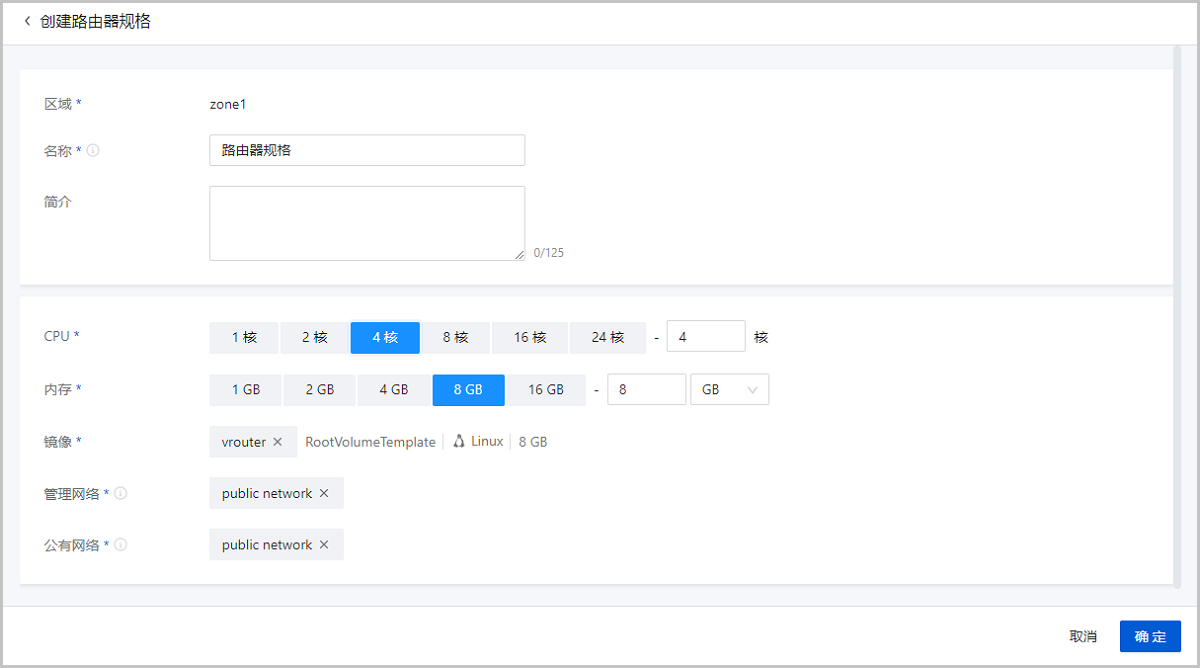
-
基于路由器规格创建VPC路由器。
在ZStack Cloud主菜单,点击,进入VPC路由器界面,点击创建VPC路由器,在弹出的创建VPC路由器界面,可参考以下示例输入相应内容:
- 名称:设置VPC路由器名称
- 简介:可选项,可留空不填
- 路由器规格:选择已创建好的路由器规格
- 集群:可选项,指定启动VPC路由器的物理机所在的集群
- 存储分配策略:VPC路由器支持系统分配和手动指定两种存储分配策略:
- 系统分配:系统根据预置策略分配主存储。
- 手动指定:用户按需手动选择主存储。
- 主存储:选择VPC路由器使用的主存储
- 物理机:可选项,可指定物理机来启动VPC路由器
- 指定默认IPv4/IPv6:可选项,即默认IP,指定VPC路由器的默认IP,留空不填将随机分配
- DNS:可选项,可设置VPC路由器的DNS解析服务,留空不填将默认指定223.5.5.5Note:
- 支持设置IPv4或IPv6类型的DNS,例如:IPv4指定223.5.5.5;IPv6指定240C::6644。
- 使VPC路由器内的服务能够通过DNS访问公网服务。如需使用其他DNS进行解析,可自行指定DNS地址。
- 使用VPC网络创建的云主机,DNS即为该VPC网络的网关,由VPC路由器负责转发。
- CPU绑定:将VPC路由器的虚拟CPU(vCPU) 与物理机的物理CPU(pCPU) 严格关联,可为VPC路由器分配特定的pCPU,提高VPC路由器性能。Note:
- 格式说明
- 在左侧文本框中输入vCPU范围,右侧文本框中输入pCPU范围。范围格式:包含整数、"-"、"^" 的逗号分隔列表。
- vCPU范围取决于所选路由器规格。
- pCPU范围取决于所选集群或是所选物理机的pCPU数量。
- 参考示例:左侧文本框中输入"1",右侧文本框中输入"0-3,^2",表示vCPU 1与pCPU 0、1、3严格关联,其中,"^"表示不包含。
- 格式说明
如Figure 6所示:Figure 6. 创建VPC路由器 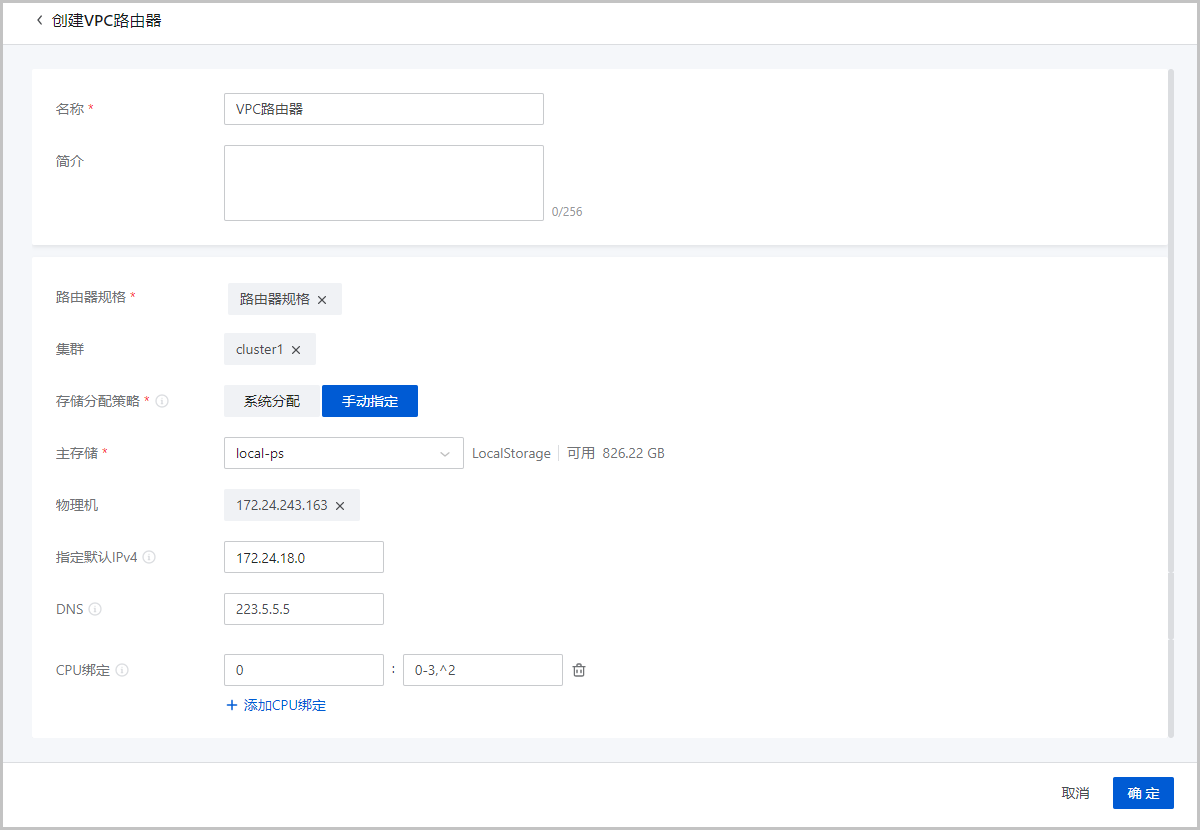
- 创建二层网络(用于创建三层的VPC网络1),并加载此二层网络到相应集群。
-
创建三层网络(VPC网络1)。
在ZStack Cloud主菜单,点击,进入VPC网络界面,点击创建VPC网络,在弹出的创建VPC网络界面,参考Table 3填写如下信息:
- 名称:设置VPC网络1名称
- 简介:可选项,可留空不填
- 二层网络:选择已创建的L2-私有网络
- VPC路由器:选择已创建的VPC路由器
- 网络地址类型:选择IPv4
- 网络段方式:选择CIDR
- CIDR:192.168.10.0/24Note: 网络段不可重叠。
- 网关:192.168.10.1
- DHCP服务:可选择是否需要DHCP服务Note:
- 默认开启,为云主机提供自动分配IP,此时DHCP服务IP支持自定义设置,也可由系统随机指定。
- 关闭后,使用此网络的云主机将无法自动获取IP,需手动配置,此时DHCP IP不支持自定义设置,也不可由系统随机指定。
- DHCP服务IP:可选项,可按需设置DHCP服务IP,例如:192.168.10.2Note:
- 若首次创建三层网络并启用DHCP服务,或对已启用DHCP服务的三层网络添加首个网络段,支持自定义设置DHCP服务IP。
- 若三层网络已存在DHCP服务IP,添加网络段不允许自定义设置DHCP服务IP。
- DHCP服务IP可以在添加的IP范围之内或之外,但必须在添加的IP范围所属的CIDR内,且未被占用。
- 起始IP和结束IP内的IP网络段,不允许包含链路本地地址 (169.254.0.0/16) 的IP地址。
- 若留空不填,将由系统在添加的IP范围内随机指定。
- DNS:可选项,可留空不填
如Figure 8所示:Figure 8. 创建VPC网络1 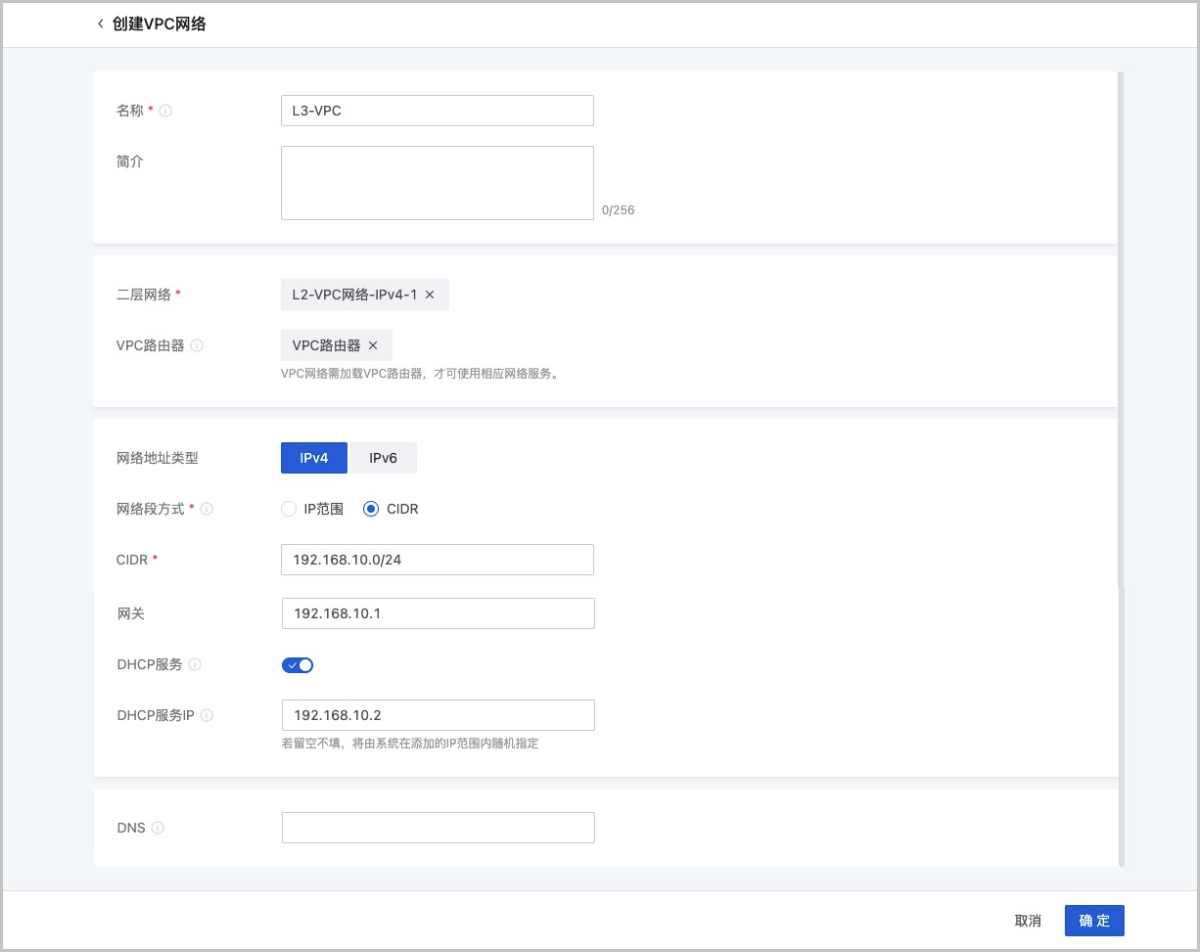
- 验证VPC网络1与VPC网络2的互通性。