异地灾备实践
场景设定:假定用户已在本地部署一套最新的ZStack Cloud私有云环境,并安装灾备服务模块。现计划添加一台本地备份服务器和一台远端备份服务器用于一台带非共享云盘业务云主机的灾备。数据备份至本地服务器并成功同步至ZONE-1区域的远端服务器后,由于误操作彻底删除业务云主机,导致Web服务(http://192.168.1.1)中断和数据丢失,且本地备份服务器存储损毁。用户使用远端备份服务器的备份数据还原后,业务和数据恢复正常。
场景拓扑如Figure 1所示:Figure 1. 异地灾备场景
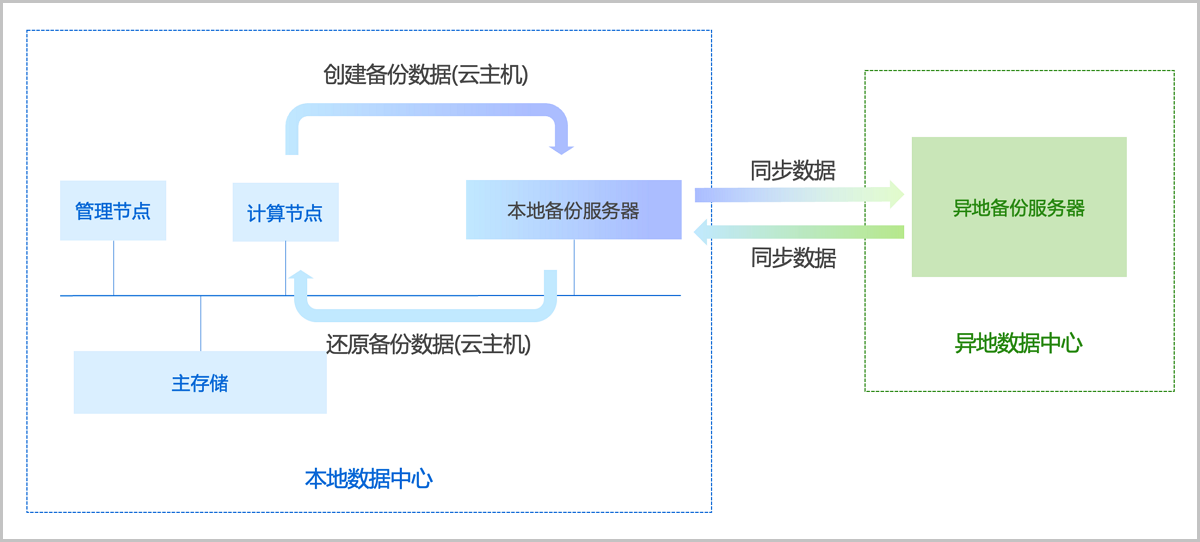
备份服务器配置信息如下:
| 本地备份服务器 | 配置信息 |
|---|---|
| 备份服务器IP | 192.168.0.1 |
| 挂载路径 | /remote_ds |
| SSH端口 | 22 |
| 用户名 | root |
| 密码 | password |
| 备份网络 | 192.168.0.0/24 |
| 远端备份服务器 | 配置信息 |
|---|---|
| 备份服务器IP | 172.20.0.1 |
| 挂载路径 | /remote_ds |
| SSH端口 | 22 |
| 用户名 | root |
| 密码 | password |
具体实践流程如下:
- 添加备份服务器。
- 创建云主机备份任务。
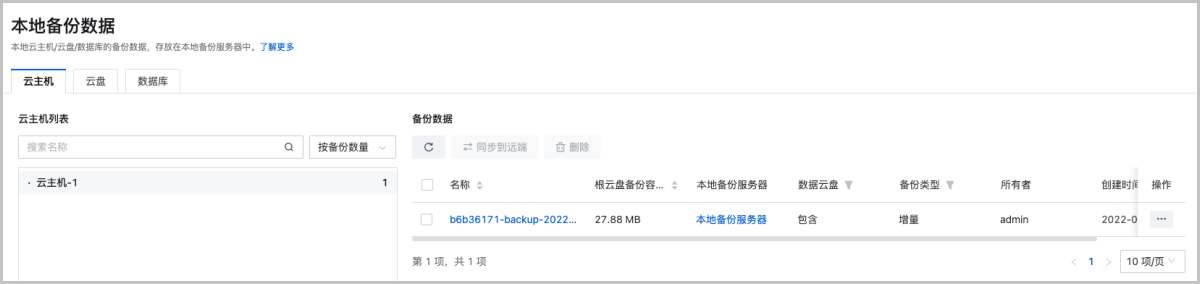
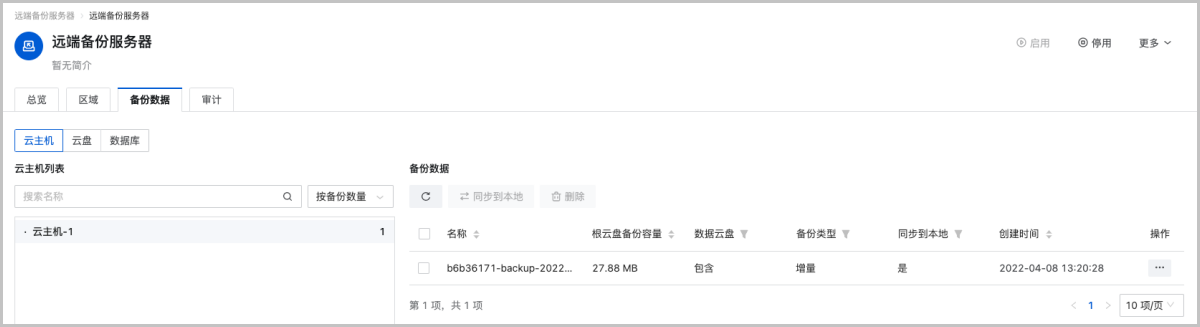
- 查看本地备份数据和当前业务状态。
- 误操作彻底删除云主机。
- 还原云主机和云盘备份数据。
- 验证业务恢复。
- 添加本地备份服务器。
- 添加本地备份服务器。
在ZStack Cloud主菜单,点击,进入本地备份服务器界面。点击添加本地备份服务器,弹出添加本地备份服务器界面。
可参考以下示例输入相应内容:- 添加方式:选择添加服务器
- 名称:填写本地备份服务器名称
- 简介:可选项,备注相关信息
- 备份服务器IP:填写本地备份服务器的IP地址,本场景填写192.168.0.1
- 挂载路径:填写本地备份服务器的挂载路径,本场景填写/remote_ds
- SSH端口:默认为22
- 用户名:本场景填写root
- 密码:输入对应的用户密码,本场景填写password
- 备份网络:本场景填写192.168.0.0/24
- 备份数据:选择是否扫描已有备份数据,本场景无需扫描备份数据
如Figure 2所示:Figure 2. 添加本地备份服务器 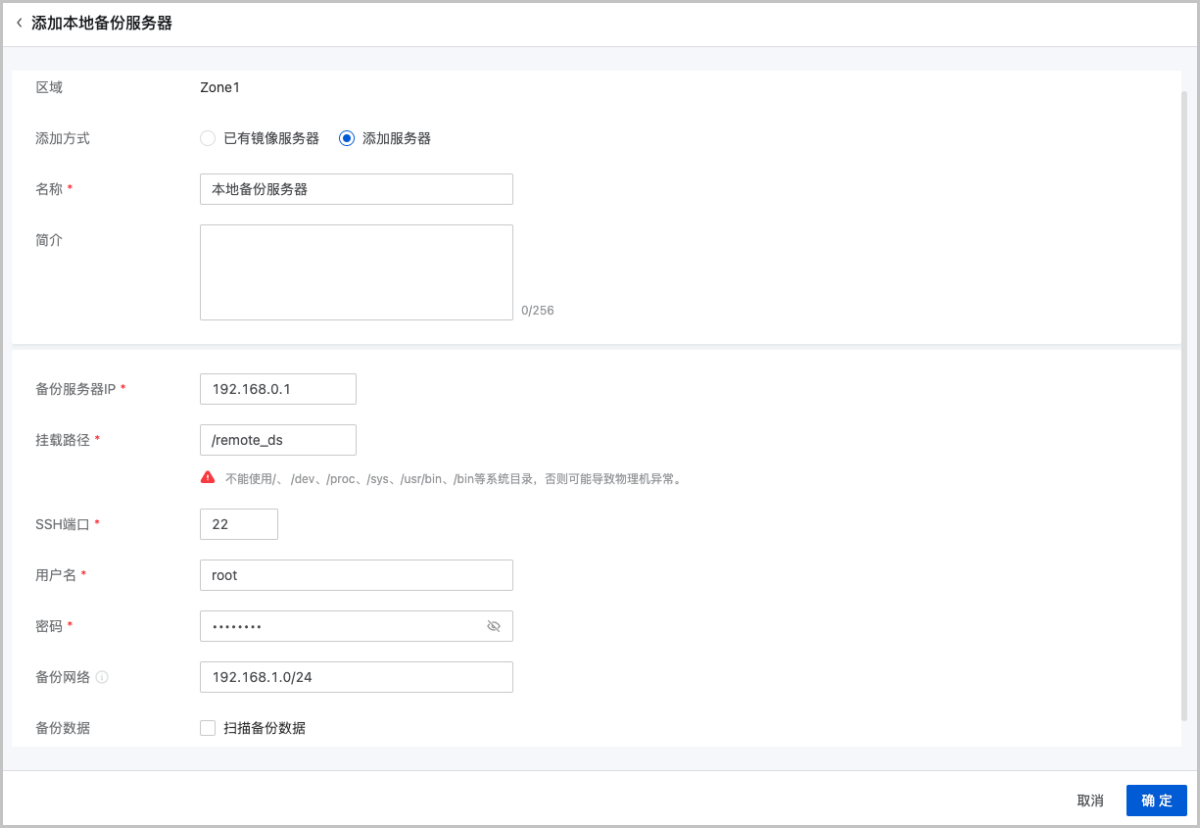
- 添加远端备份服务器。
在ZStack Cloud主菜单,点击,进入远端备份服务器界面。点击添加远端备份服务器,弹出添加远端备份服务器界面。
可参考以下示例输入相应内容:- 名称:填写远端备份服务器名称
- 简介:可选项,可留空不填
- 类型:选择添加远端备份服务器类型,本场景选择异地备份
- 区域:选择远端备份服务器挂载的区域,本场景选择ZONE-1区域
- 备份服务器IP:填写远端备份服务器的IP地址,本场景为172.20.0.1
- 挂载路径:填写远端备份服务器的挂载路径,本场景为/remote_ds
- SSH端口:默认为22
- 用户名:本场景填写root
- 密码:输入对应的用户密码,本场景填写password如Figure 3所示:
Figure 3. 添加远端备份服务器 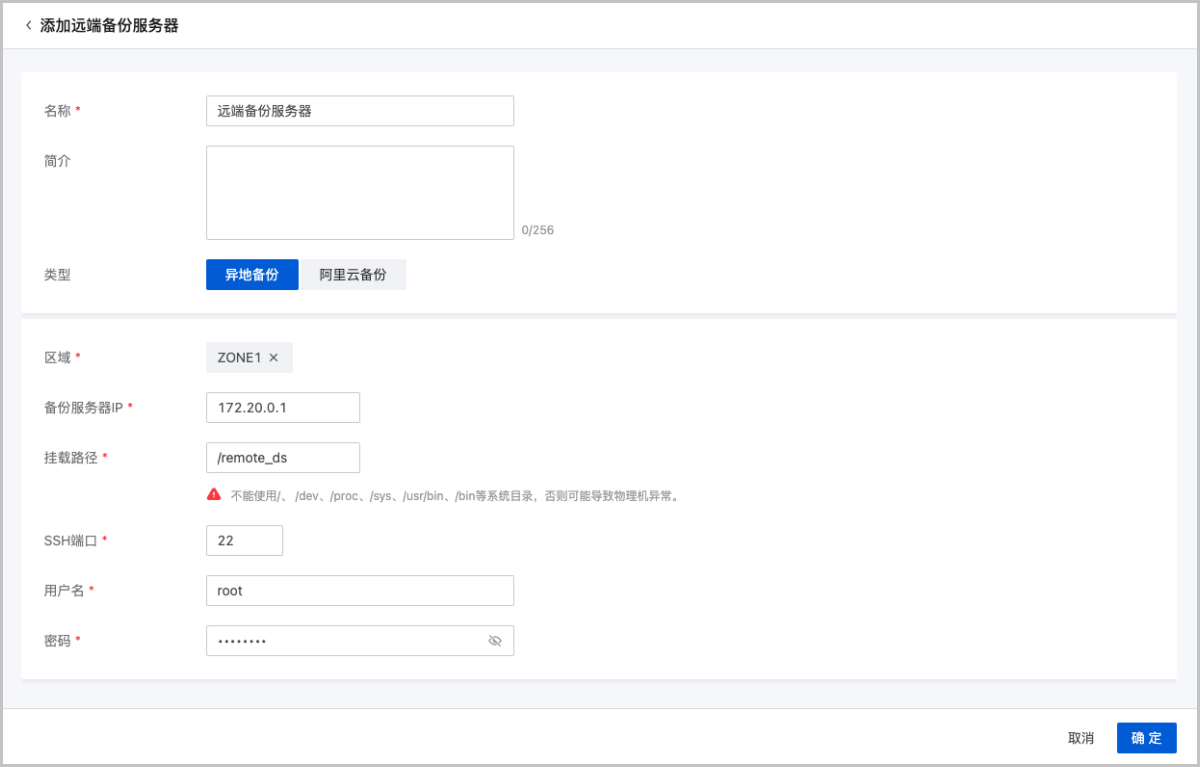
- 添加本地备份服务器。
-
创建云主机备份任务。
在ZStack Cloud主菜单,点击,进入备份任务界面。点击,弹出创建备份任务界面。
-
设置基本信息。
可参考以下示例输入相应内容:
- 名称:设置备份任务名称
- 简介:可选项,备注相关信息
- 本地备份服务器:本场景选择已添加的本地备份服务器
- 同步到远端备份服务器:选本场景同步至远端备份服务器
- 远端备份服务器:选择远端备份服务器
- 设置QoS:可选项,支持对本地云主机/云盘的备份任务设置网络QoS和磁盘QoS,本场景无需限制QoS
如Figure 4所示:Figure 4. 设置基本信息 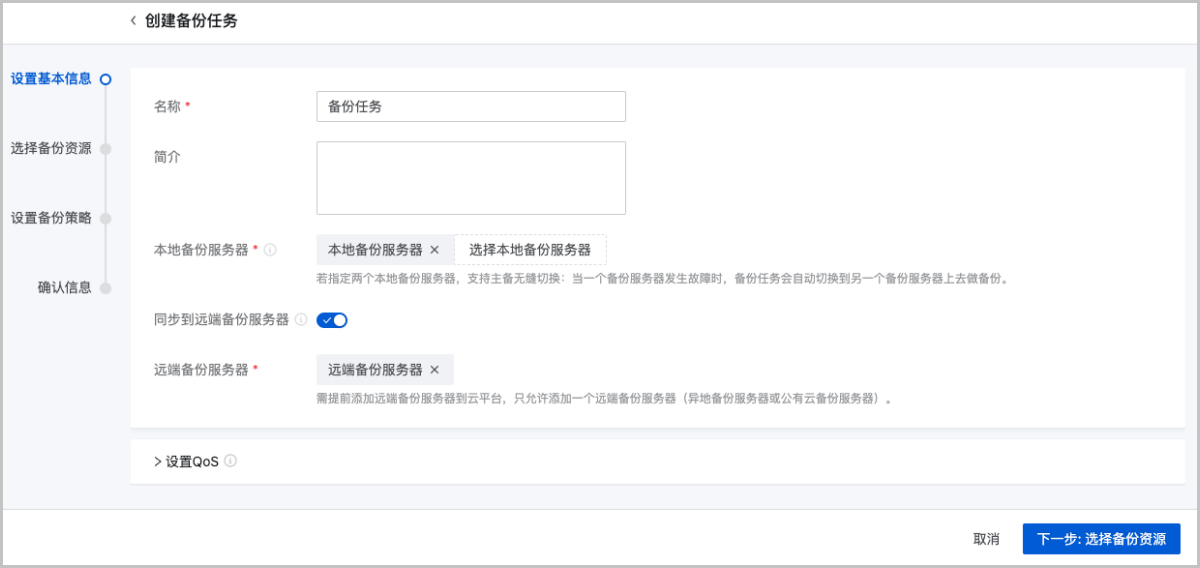
-
选择备份资源。
可参考以下示例输入相应内容:
- 备份对象:选择备份对象,本场景选择云主机
- 云主机:选择业务云主机创建备份任务
- 同时备份已加载的云盘:本场景同时备份已加载的云盘
如Figure 5所示:Figure 5. 选择备份资源 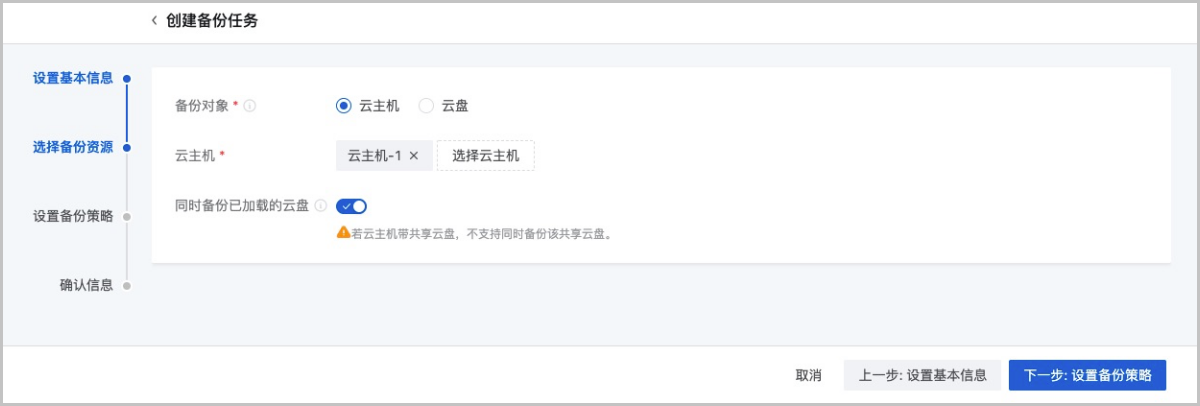
-
设置备份策略。
可参考以下示例输入相应内容:
- 备份方式:本场景选择增量 + 默认全量策略
- 增量备份策略:自定义设置增量备份策略,本场景选择按周备份:
- 备份周期:选择备份周期,本场景选择每周一备份
- 执行时间:本场景选择00:00:00开始执行
- 定时生效:本场景不设置定时生效
- 立即备份:本场景选择创建后立即备份一次
- 本地保留策略:本场景选择备份保留最近5份备份数据
- 远端保留策略:本场景选择保留最近5份备份数据
如Figure 6所示:Figure 6. 设置备份策略 
-
确认信息。
查看将要创建的备份任务,支持跳转修改。
如Figure 7所示:Figure 7. 确认提交 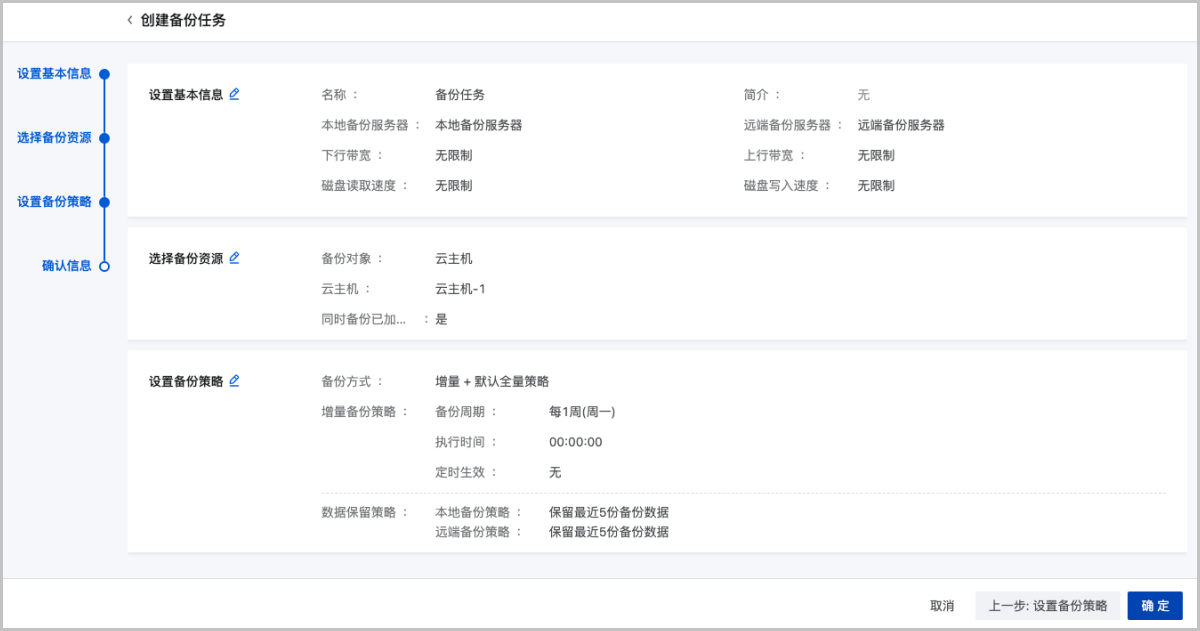
-
设置基本信息。
- 查看本地备份数据和当前业务状态。
- 彻底删除云主机。
在ZStack Cloud中,由于误操作导致彻底删除云主机,此时Web服务中断。
如Figure 11所示:Figure 11. Web服务中断 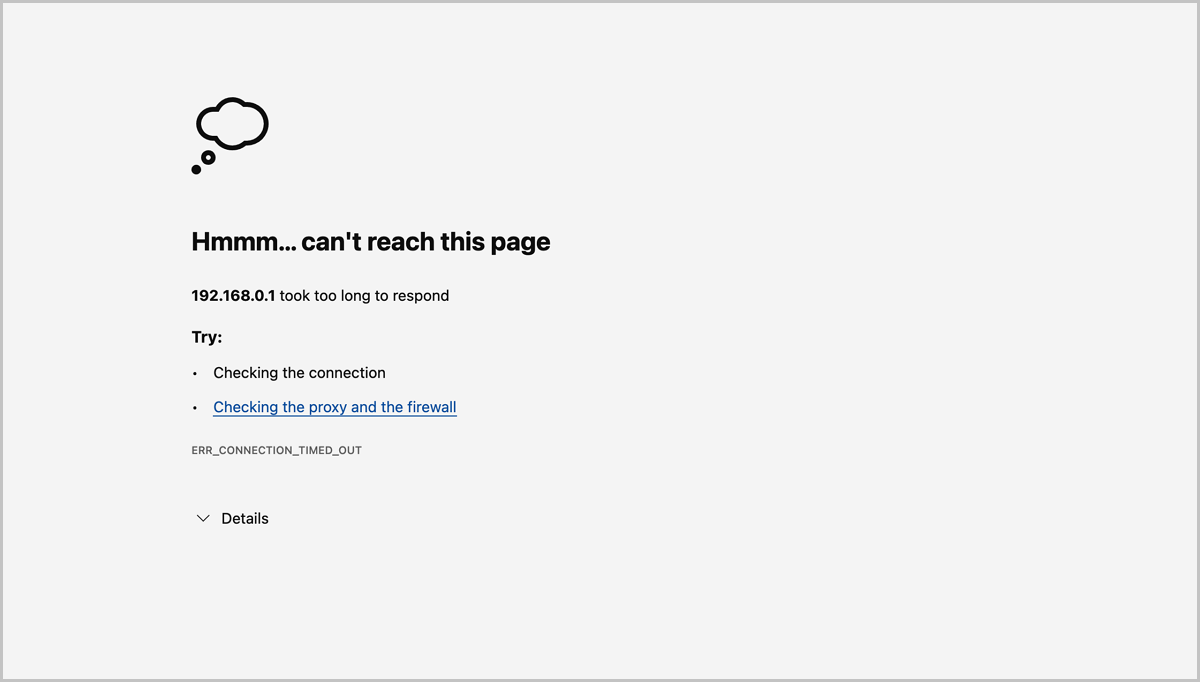
- 还原云主机/云盘备份数据。
- 还原云主机备份数据。
在ZStack Cloud私有云主菜单,点击,进入本地备份数据界面。点击,进入还原备份数据界面。
可参考以下示例输入相应内容:- 还原策略:本场景选择新建资源
- 名称:填写资源名称
- 简介:可选项,备注相关信息
- 计算规格:选择云平台已有的计算规格
- 网络配置:选择创建云主机使用的三层网络及相关配置,需配置以下参数:
- 网络:选择创建云主机使用的三层网络,本场景选择扁平网络
- 设为默认网络:若同时添加多个网络配置,可指定默认网络
- 指定IP:可选项,可自定义配置云主机IP地址,本场景指定为192.168.1.1
- 指定MAC地址:可选项,可自定义配置云主机MAC地址,本场景默认自动配置
- 还原云盘数据:可选项,可选择还原云主机同时还原已挂载云盘,本场景还原云盘数据
- 高级设置:设置还原备份数据高级策略,本场景采用默认策略值
如Figure 12所示:Figure 12. 还原备份数据 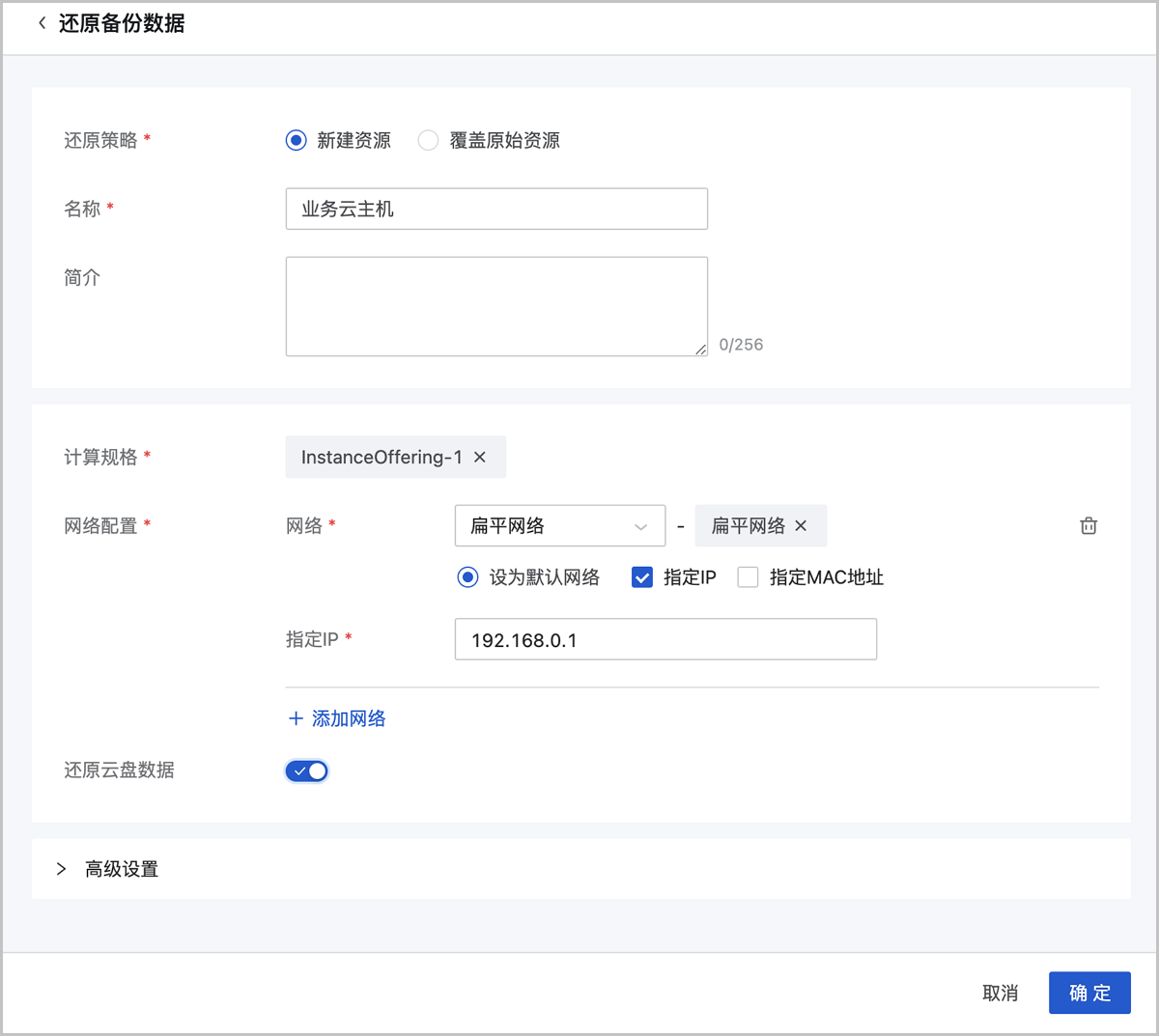
- 还原云主机备份数据。
- 验证业务恢复。
使用浏览器访问Web服务URL,确认当前云主机可正常提供Web服务并且数据正常。
如Figure 10所示:Figure 13. Web服务 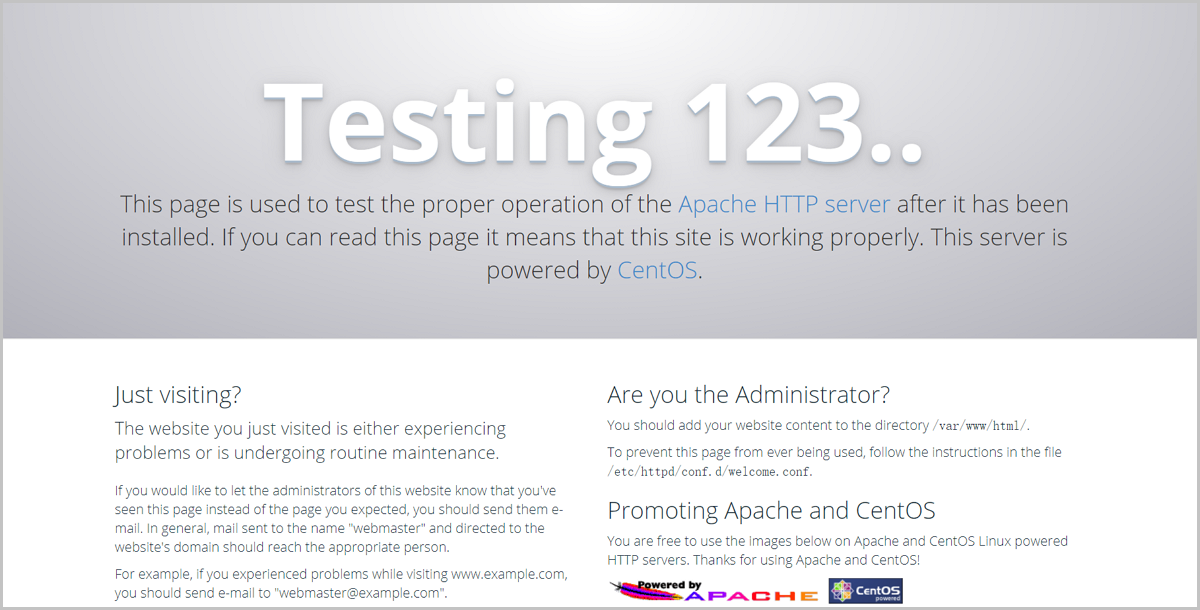
至此,异地灾备场景实践介绍完毕。