分布式路由
分布式路由:开启分布式路由功能,系统会尝试优化东西向网络流量,以提高吞吐量和降低网络延迟。还可加强云主机之间通信的可靠性,内网跨三层流量不会因为云路由故障而失效。
分布式路由的典型场景:
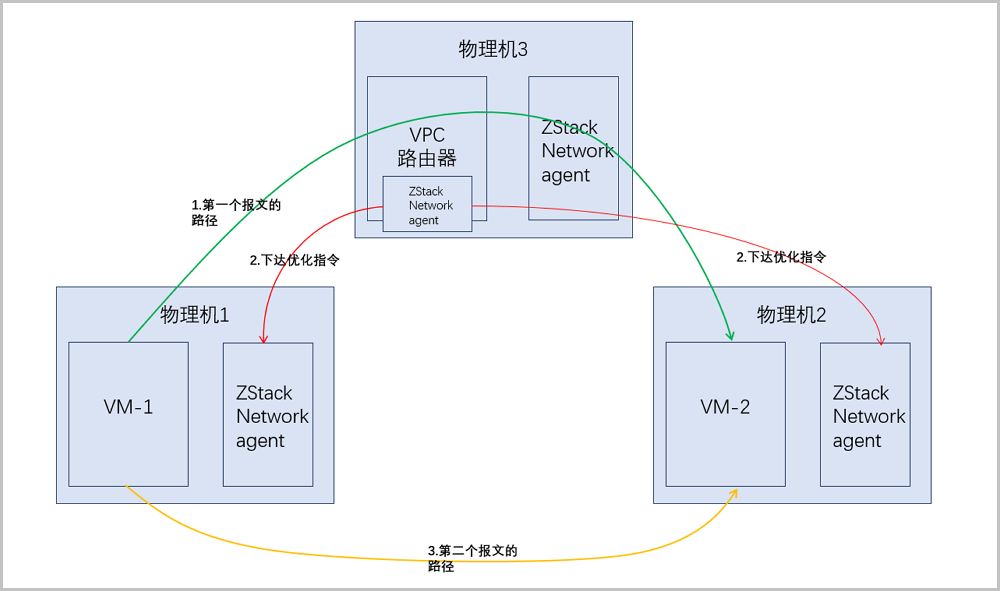
- 用户存在三台物理机,VM-1和VM-2在不同的物理机上,分别在
vxlan1: 192.168.1.0/24和vxlan2: 192.168.2.0/24两个网络上。由于二、三层网络均不同,两个云主机之间的流量需要经过第三台物理机上的VPC路由器进行路由来完成。 - 开启分布式路由后,VM-1发送报文通过传统路径发送到VPC路由器,VPC路由上的网络代理通过 ZSNP
协议发送优化指令到计算节点上的网络代理,之后VM-1的报文将直接发送到VM-2,不再通过VPC路由。Note: ZSNP 协议:基于IP协议,用于解决路由器代理无法得知云主机所在的计算节点信息的问题。
本场景主要介绍使用分布式路由的流程,以VXLAN网络为例:
- 创建VPC路由器;
- 添加VXLAN Pool;
- 创建二层私有网络L2-VXLAN1、L2-VXLAN2(用于创建三层的VPC网络),并加载二层网络到相应集群。
- 指定VPC路由器,创建三层的VPC网络1和VPC网络2。
- 使用VPC网络1在物理机1上创建VM-1;使用VPC网络2在物理机2上创建VM-2。
- 开启分布式路由,验证VPC网络1与VPC网络2的互通性,监测流量走向。
Note: 所有私有网络段不可重叠。
假定客户环境如下:
- 公有网络
Table 1. 公有网络配置信息 公有网络 配置信息 网卡 em01 VLAN ID 非VLAN IP地址段 10.108.10.100~10.108.10.200 子网掩码 255.0.0.0 网关 10.0.0.1 DHCP IP 10.108.10.101 - 管理网络
Table 2. 管理网络配置信息 管理网络 配置信息 网卡 em02 VLAN ID 非VLAN IP地址段 192.168.29.10~192.168.29.20 子网掩码 255.255.255.0 网关 192.168.29.1 Note:- 出于安全和稳定性考虑,建议部署独立的管理网络,并与公有网络隔离。
- 此管理网络与ZStack私有云中的管理网络为相同概念(即:管理物理机、主存储、镜像服务器的网络),如果已创建可直接复用。
- VPC网络1
Table 3. VPC网络1配置信息 私有网络 配置信息 网卡 em01 VLAN ID 2800 IP CIDR 192.168.1.0/24 DHCP IP 192.168.1.2 - VPC网络2
Table 4. VPC网络2配置信息 私有网络 配置信息 网卡 em01 VLAN ID 2900 IP CIDR 192.168.2.0/24 DHCP IP 192.168.2.2
分布式路由拓扑图如Figure 1所示:Figure 1. 分布式路由拓扑图
以下介绍分布式路由的实践步骤。
-
创建VXLAN Pool
在ZStack私有云主菜单,点击,进入VXLAN Pool界面,点击创建VXLAN Pool,弹出创建VXLAN Pool界面,可参考以下示例输入相应内容:
- 名称:设置VXLAN Pool名称
- 简介:可选项,可留空不填
- 起始Vni:VxlanNetwork的起始ID,可输入1-16777214之间的数字
- 结束Vni:VxlanNetwork的结束ID,可输入1-16777214之间的数字,需大于或等于起始VniNote: ZStack将最后两个Vni(即:16777215、16777216)作为系统保留。
- 集群:可选项,选择需要加载的集群Note:
- 可在创建VXLAN Pool时加载集群,也可在创建VXLAN Pool后再加载集群;
- 加载集群时,集群内计算节点上应该存在VTEP对应的子网内IP。
- VTEP CIDR:输入VTEP对应的CIDR
如Figure 2所示:Figure 2. 创建VXLAN Pool 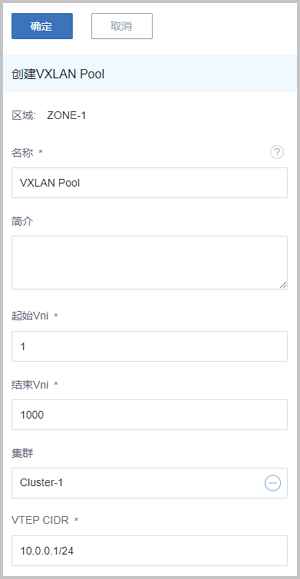
-
在ZStack私有云界面创建L2私有网络(用于创建三层的VPC网络)。
在ZStack私有云主菜单,点击,进入二层网络界面,点击创建二层网络,在弹出的创建二层网络界面,可参考以下示例输入相应内容:
- 名称:设置为:L2-VXLAN1
- 简介:可选项,可留空不填
- 类型:选择VxlanNetwork
- VXLAN网络池:选择所在的VXLAN Pool
- Vni:可选项,可从VXLAN Pool中选择指定的Vni,若留空不填,则由ZStack动态随机分配
Figure 3. 创建二层VXLAN网络 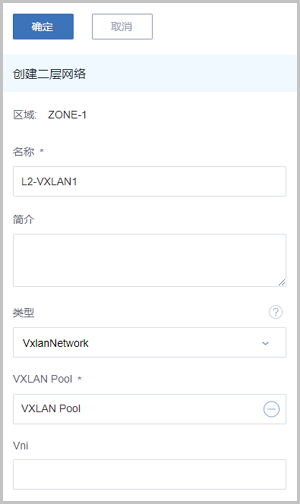
同理,创建L2-VXLAN2。
-
指定VPC路由器,在ZStack私有云界面创建三层的VPC网络。
在ZStack私有云主菜单,点击,进入VPC网络界面,点击创建VPC网络,在弹出的创建VPC网络界面,可参考以下示例输入相应内容:
- 名称:设置为:VPC网络1
- 简介:可选项,可留空不填
- 二层网络:选择L2-VXLAN1
- VPC路由器:可选项,VPC路由器可在创建VPC网络时指定,也可在创建VPC网络后再挂载
- 关闭DHCP服务:选择是否需要DHCP服务Note:
- 默认不勾选,表示启用DHCP服务,为云主机提供自动分配IP,此时DHCP IP支持自定义设置,也可由系统随机指定;
- 勾选后,表示关闭DHCP服务,使用此网络的云主机将无法自动获取IP,需手动配置,此时DHCP IP不支持自定义设置,也不可由系统随机指定。
- 添加网络段:选择添加网络段方法:IP范围、CIDR
- 如选择IP范围,需设置以下内容:
- 起始IP:输入网络段的起始IP,例如:192.168.1.2
- 结束IP:输入网络段的结束IP,例如:192.168.1.254
- 子网掩码:输入网络段的子网掩码,例如:255.255.255.0
- 网关:输入网络段的网关,例如:192.168.1.1
- DHCP
IP:可选项,可按需设置DHCP
IP,例如:192.168.1.10Note:
- 若首次创建三层网络并启用DHCP服务,或对已启用DHCP服务的三层网络添加首个网络段,支持自定义设置DHCP IP;
- 若三层网络已存在DHCP IP,添加网络段不允许自定义设置DHCP IP;
- DHCP IP可以在添加的IP范围之内或之外,但必须在添加的IP范围所属的CIDR内,且未被占用;
- 若留空不填,将由系统在添加的IP范围内随机指定。
Note: 选择IP范围添加网络段需注意:- 不可将网关(例如:xxx.xxx.xxx.1)、广播地址(例如:xxx.xxx.xxx.255)和网络地址(例如:xxx.xxx.xxx.0)等包含在添加的IP段中;
- 私有网络网络段,不可与云路由规格里的公有网络或管理网络重叠。
- 如选择CIDR,需设置以下内容:
- CIDR:输入网络段的CIDR,例如:192.168.1.0/24
- DHCP IP:可选项,可按需设置DHCP
IP,例如:192.168.1.10Note:
- 若首次创建三层网络并启用DHCP服务,或对已启用DHCP服务的三层网络添加首个网络段,支持自定义设置DHCP IP;
- 若三层网络已存在DHCP IP,添加网络段不允许自定义设置DHCP IP;
- DHCP IP必须在添加的CIDR内,且未被占用;
- 若留空不填,将由系统在添加的CIDR内随机指定;
- CIDR内首个IP地址已被默认为网关,不可作为DHCP IP。
Note: 选择CIDR添加网络段需注意:- CIDR内首个IP地址已被默认为网关;
- CIDR包含网络段不允许包含链路本地地址 (169.254.0.0/16) 的IP地址;
- 私有网络网络段,不可与云路由规格里的公有网络或管理网络重叠。
- 如选择IP范围,需设置以下内容:
Figure 4. 创建VPC网络 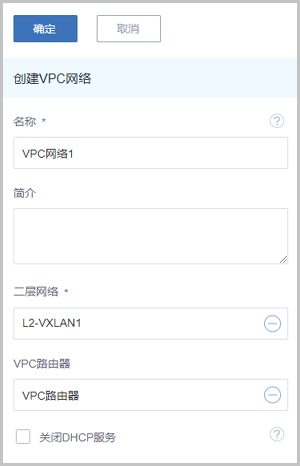

同理,使用二层网络L2-VXLAN2创建VPC网络2,CIDR输入192.168.2.0/24。
-
使用VPC网络1在物理机1上创建私有云云主机VM-1,使用VPC网络2在物理机2上创建私有云云主机VM-2,详情可参考本教程基本部署章节。
创建的两台云主机如Figure 5所示:
Figure 5. 使用VPC网络创建云主机 
- 验证VPC网络1与VPC网络2的互通性,监测流量走向
-
开启分布式路由,验证VPC网络1与VPC网络2的互通性,监测流量走向
- 在ZStack私有云主菜单,点击,进入VPC路由器界面,点击已创建的VPC路由器进入详情页,在基本属性页面开启分布式路由,如Figure 9所示:
Figure 9. 开启分布式路由 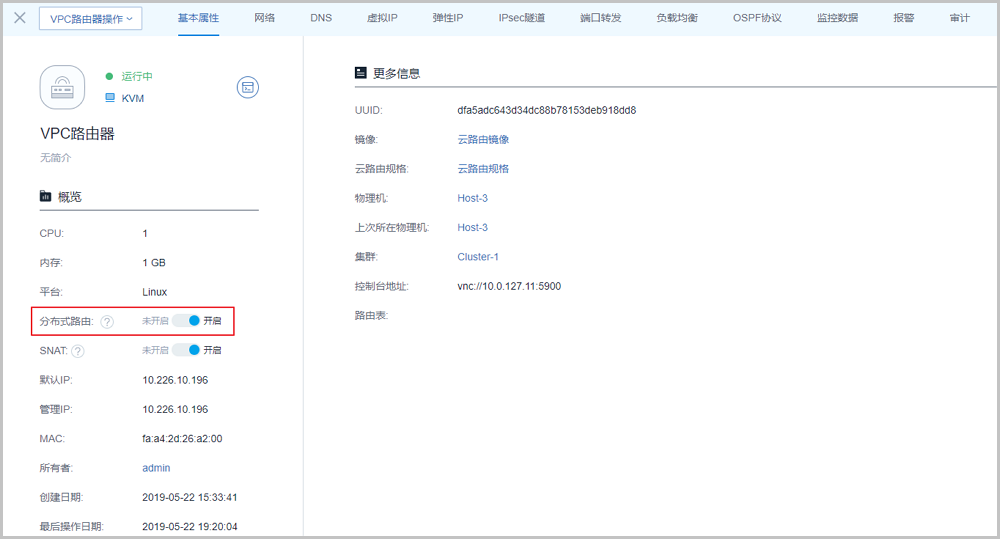
- 登录VM-1,检查是否能够
ping通VM-2,如Figure 10所示:Figure 10. VM-1 ping通 VM-2 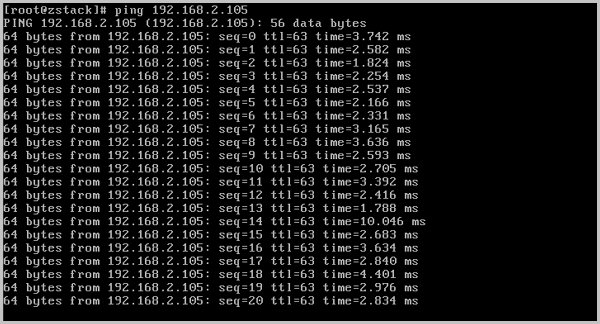
- 登录VM-2,检查是否能够
ping通VM-1,如Figure 11所示:Figure 11. VM-2 ping通 VM-1 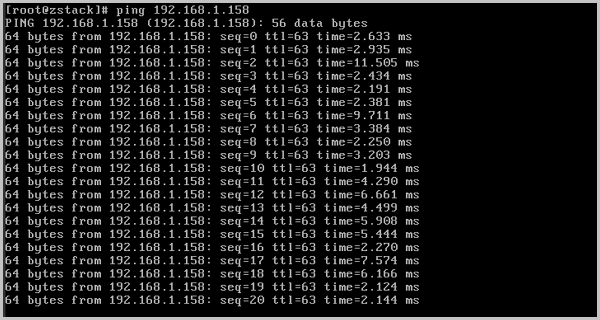
- 登录管理节点,使用如下api,输入VPC路由器的uuid,查看分布式路由启用情况,如Figure 12所示:
GetVpcVRouterDistributedRoutingConnections uuid=dfa5adc643d34dc88b78153deb918dd8Figure 12. 启用分布式路由 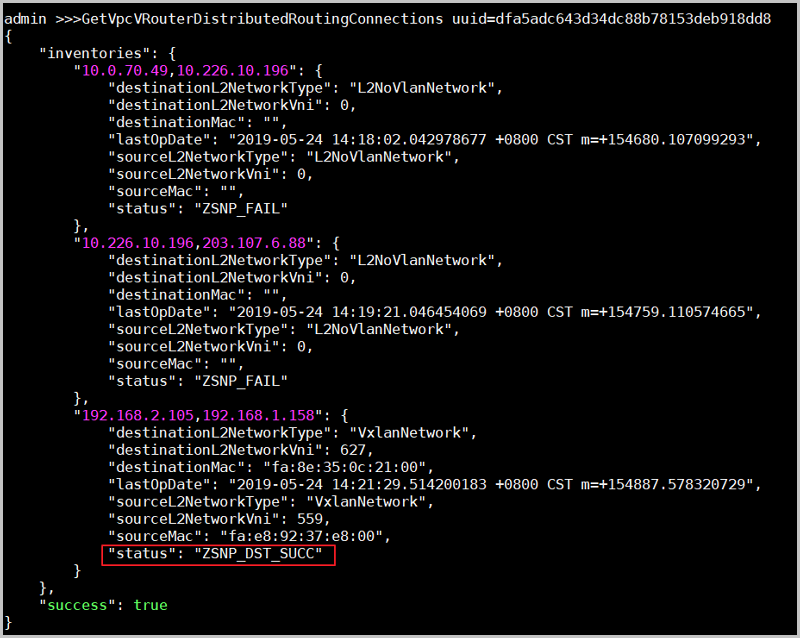
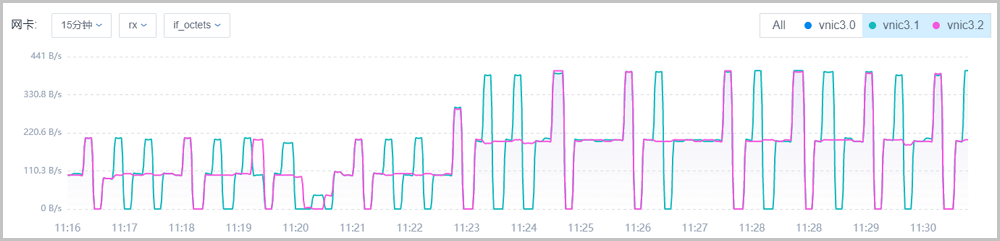
- 在ZStack私有云主菜单,点击,进入VPC路由器界面,点击已创建的VPC路由器进入详情页,选择监控数据子页面,查看网卡监控,如Figure 13所示:
Figure 13. 网卡监控数据 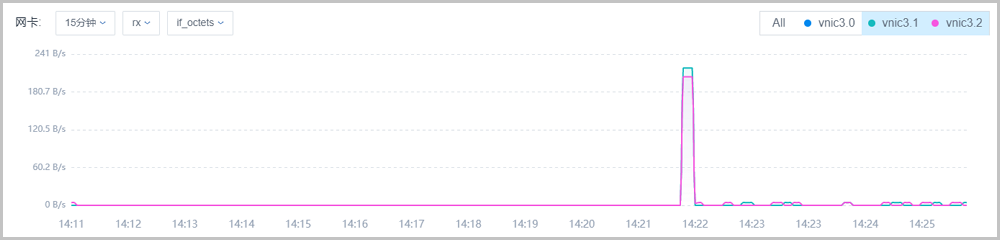
- 在ZStack私有云主菜单,点击,进入VPC路由器界面,点击已创建的VPC路由器进入详情页,在基本属性页面开启分布式路由,如Figure 9所示: