我的工单
本章节主要介绍项目成员如何提交工单申请。
我的工单界面
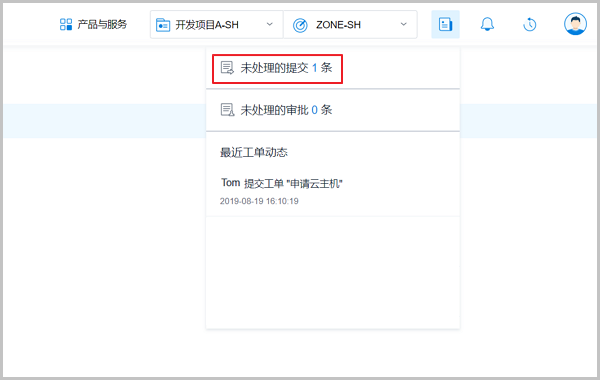
普通项目成员从项目登录界面(http://your_machine_ip:5000/#/project)登录云平台后,选择需要进入的项目,在ZStack私有云主菜单,点击按钮,进入我的工单界面,如Figure 1所示:Figure 1. 我的工单界面
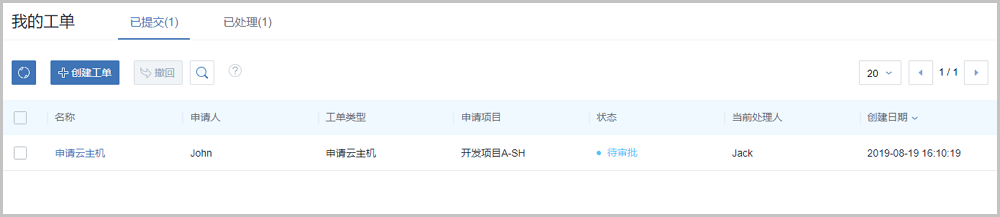
我的工单界面分为已提交、已处理两个子页面:
- 已提交:
该页面显示已提交的工单,可将已提交的工单撤回,撤回的工单将显示在已处理页面。
- 已处理:
该页面显示已处理的工单,经admin审批通过或驳回的工单、项目成员撤回的工单均属于已处理工单;驳回/撤回的工单可重新提交,已处理的工单均可删除。
创建工单
在我的工单界面,点击创建工单按钮,弹出创建工单界面,可参考以下示例输入相应内容:
- 工单信息:设置工单相关基础信息
- 名称:设置工单名称
- 工单类型:选择工单类型,包括:申请云主机、修改云主机配置、删除云主机、修改项目周期
- 申请云主机:通过工单创建一个或多个云主机,支持选择创建KVM/ESX云主机。
- 修改云主机配置:通过工单修改云主机CPU/内存、系统扩容、云盘扩容、修改三层网络。
- 删除云主机:通过工单删除一个或多个云主机。
- 修改项目周期:通过工单修改即将过期项目的项目周期。Note:
- 仅指定时间回收的项目支持通过工单修改项目周期。
- 项目有效期限不足7天时,项目成员登录云平台后智能操作助手将弹出许可证即将过期的提醒信息。
- 申请人:默认显示工单申请人的用户名
- 申请项目:默认显示项目成员当前进入的项目
- 备注:可选项,可留空不填
Figure 3. 设置工单信息 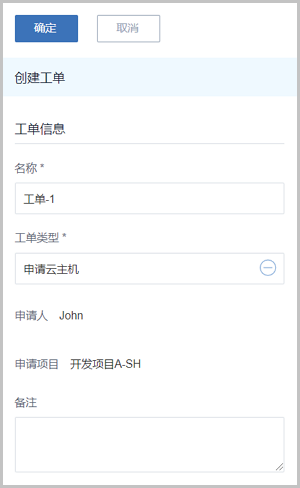
- 申请内容:设置工单申请内容,不同工单类型申请内容不同
- 申请云主机:可参考以下示例输入相应内容:
- 虚拟化技术:支持选择创建KVM/ESX云主机
- 添加方式:选择创建单个或多个云主机
- 云主机名称:设置云主机名称
- 云主机简介:可选项,可留空不填
- 计算规格:选择创建云主机的计算规格
- 镜像:选择创建云主机的镜像
- 网络:选择创建云主机的网络
- 高级:创建云主机时,可对云主机进行高级配置,高级配置均为可选项
Figure 4. 申请云主机 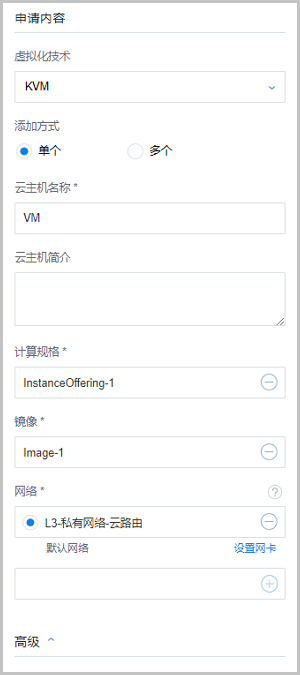
- 修改云主机配置:可参考以下示例输入相应内容:
- 申请资源:选择需要修改配置的云主机
- 申请配置:添加申请配置,支持修改CPU/内存、系统扩容、云盘扩容、修改三层网络
- 修改CPU/内存:
- 修改配置条目:选择修改CPU/内存
- 当前规格:显示当前规格
- CPU:设置修改后的CPU核数
- 内存:设置修改后的内存大小
Figure 5. 修改CPU/内存 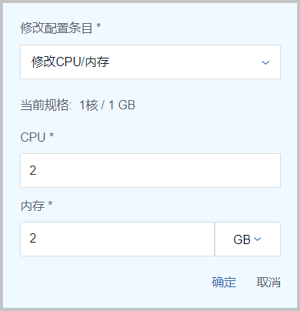
Note:- 已停止状态的云主机支持按需修改CPU/内存大小,不受限制。
- 高级设置开启NUMA后,运行中状态的云主机支持修改CPU/内存大小,且修改值必须大于当前规格。
- 支持修改其中一个参数,例如:仅修改CPU核数时,内存大小输入与当前规格相等即可。
- 系统扩容:
- 修改配置条目:选择系统扩容
- 当前容量:默认显示当前根云盘容量
- 申请容量:设置扩容后的容量
Figure 6. 系统扩容 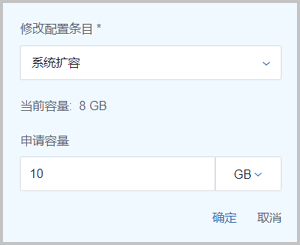
Note:- 新容量必须大于当前容量,且增量不得小于4MB。
- 新容量必须为4MB的倍数,例如:填写新容量为37MB,实际扩容到40MB。
- 云盘扩容:
- 修改配置条目:选择云盘扩容
- 云盘:选择加载到此云主机的云盘
- 当前容量:默认显示当前根云盘容量
- 申请容量:设置扩容后的容量
Figure 7. 云盘扩容 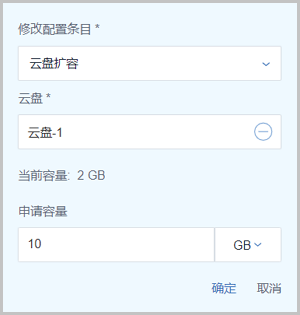
Note:- 新容量必须大于当前容量,且增量不得小于4MB。
- 新容量必须为4MB的倍数,例如:填写新容量为37MB,实际扩容到40MB。
- 修改三层网络:
- 修改配置条目:选择修改三层网络
- 修改动作:选择修改动作,支持新增网络、更换网络、删除网络
- 待更换网络:选择需要删除的网络
- 申请网络:选择需要新增的网络
Figure 8. 修改三层网络 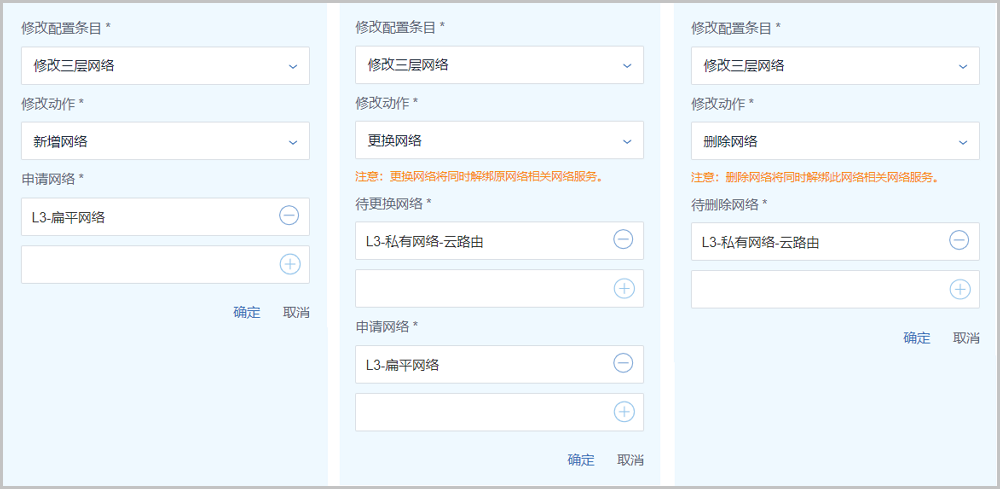
Note:- 更换网络/删除网络将同时解绑原网络相关网络服务。
- 支持同时新增或删除多条网络。
- 修改CPU/内存:
Figure 9. 修改云主机配置 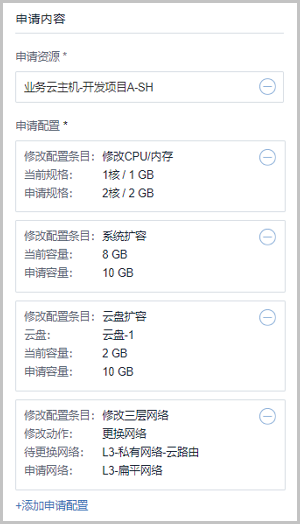
- 删除云主机:可参考以下示例输入相应内容:
- 申请资源:选择需要删除的云主机
Figure 10. 删除云主机 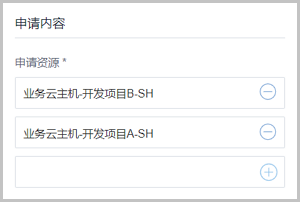
Note:- 删除云主机采用延时删除策略,删除后云主机变更到已删除列表,支持恢复操作。
- 若需要彻底删除,需要手动彻底删除或根据全局设置(管理员设置)中的彻底删除时延生效。
- 修改项目周期:可参考以下示例输入相应内容:
- 项目回收策略:默认显示指定时间回收
- 当前截止时间:默认显示项目截至时间
- 申请截至时间:设置新的截至时间
Figure 11. 修改项目周期 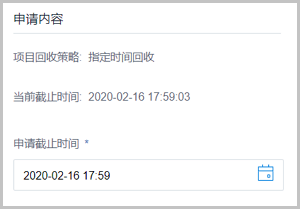
Note: 当前仅指定时间回收的项目支持此操作,若使用其他回收策略,工单类型不显示修改项目周期选项。
- 申请云主机:
我的工单详情页
点击工单名称,可以查看我的工单详情页,如Figure 13所示:Figure 13. 我的工单详情页
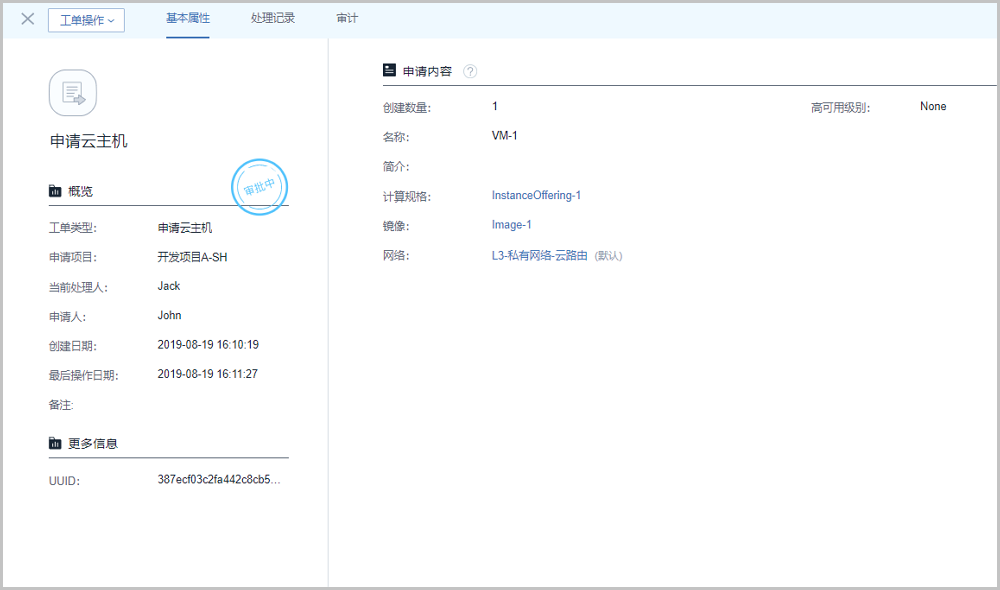
我的工单详情页包括以下几个子页面:
- 基本属性:基本属性页面显示工单状态、概览、申请内容等基本信息。Note: 申请内容显示的是查询当前云平台获取的数据,可能会动态变化。
- 处理记录:
处理记录页面可实时查看工单处理记录。
- 审计:
审计页面显示我的工单相关日志信息。
我的工单支持的操作
项目成员提交工单支持以下操作:
- 创建工单:创建工单提出资源操作申请。
- 撤回:将已提交的工单撤回,撤回工单将关闭所选择的工单,可标注撤回原因,撤回的工单将显示在已处理页面。
- 重新提交:驳回/撤回的工单可重新提交,重新提交过程中,支持修改备注以及资源信息。
- 删除:已处理的工单均可删除。