项目负责人/项目管理员登录云平台
本章节以平台管理员-SH创建的上海分公司的项目开发项目A-SH为例,详细介绍项目负责人(Jack)/项目管理员(Tom)登录云平台,选择相应的项目进入,进行项目管理。
项目成员情况如平台管理员-SH视角所示:Figure 1. 平台管理员-SH视角
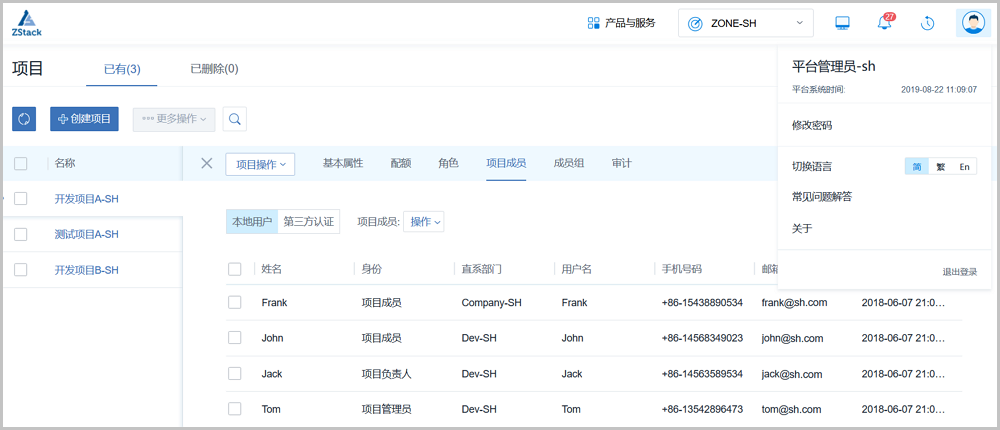
-
项目负责人(Jack)/项目管理员(Tom)从项目登录入口登录云平台。
使用Chrome浏览器或FireFox浏览器打开项目登录界面(http://your_machine_ip:5000/#/project),项目负责人(Jack)/项目管理员(Tom)输入相应用户名和密码登录云平台。
如Figure 2所示:Figure 2. 项目登录界面 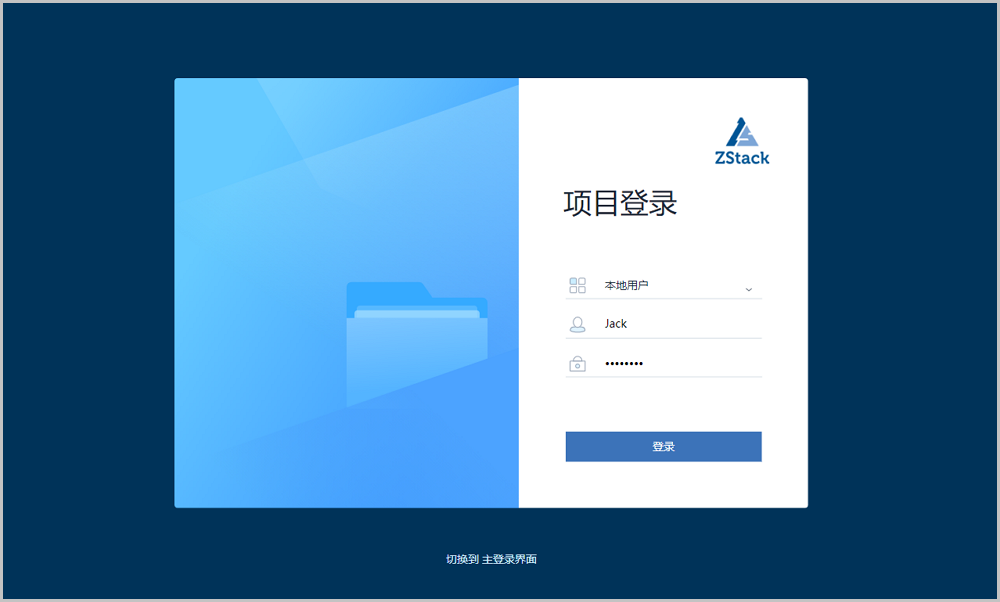
-
项目负责人(Jack)/项目管理员(Tom)选择开发项目A-SH进入。
项目负责人(Jack)/项目管理员(Tom)登录云平台后,其所属全部项目以卡片形式陈列,选择开发项目A-SH进入。
如Figure 3所示:Figure 3. 选择项目进入 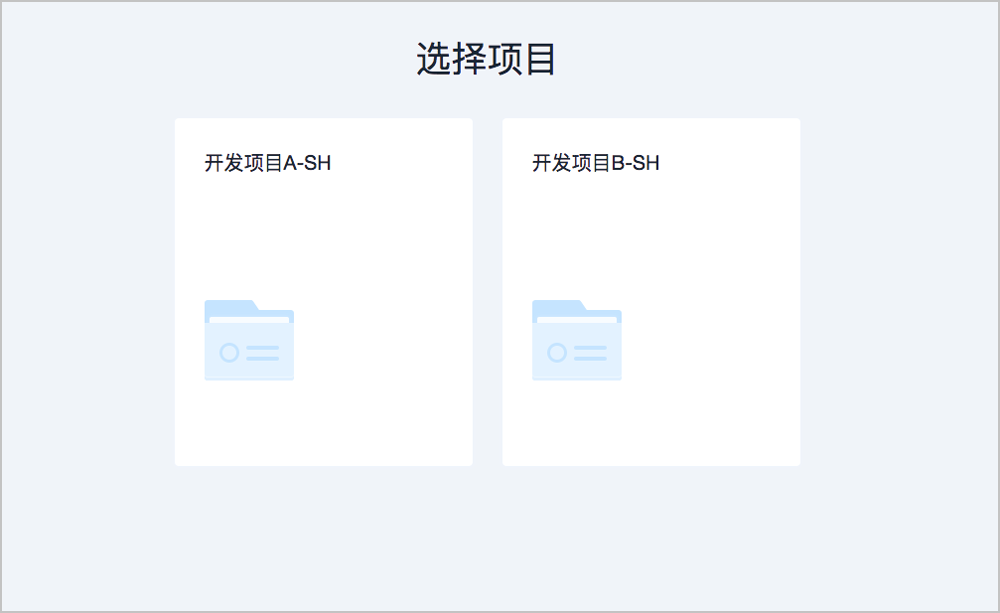
-
项目负责人(Jack)/项目管理员(Tom)进行项目管理。
项目负责人(Jack)/项目管理员(Tom)进入开发项目A-SH后,企业管理模块的主菜单如项目负责人/项目管理员视角所示:
Figure 4. 项目负责人/项目管理员视角 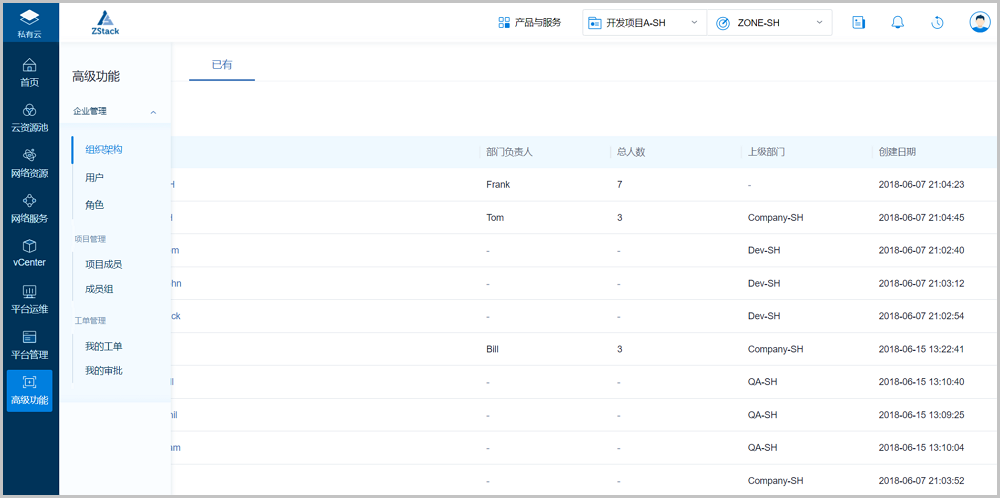
- 项目负责人/项目管理员可查看组织架构树;
- 项目负责人/项目管理员可添加项目成员,并控制项目成员的相应权限;
- 项目负责人/项目管理员可在项目中创建成员组,对成员进行分组管理;可以成员组为单位进行权限控制;
- 项目负责人/项目管理员可对成员赋予权限,获得权限的成员可调用相关API进行资源操作。
更多详细介绍,可参考项目负责人/项目管理员篇章节。