科技款
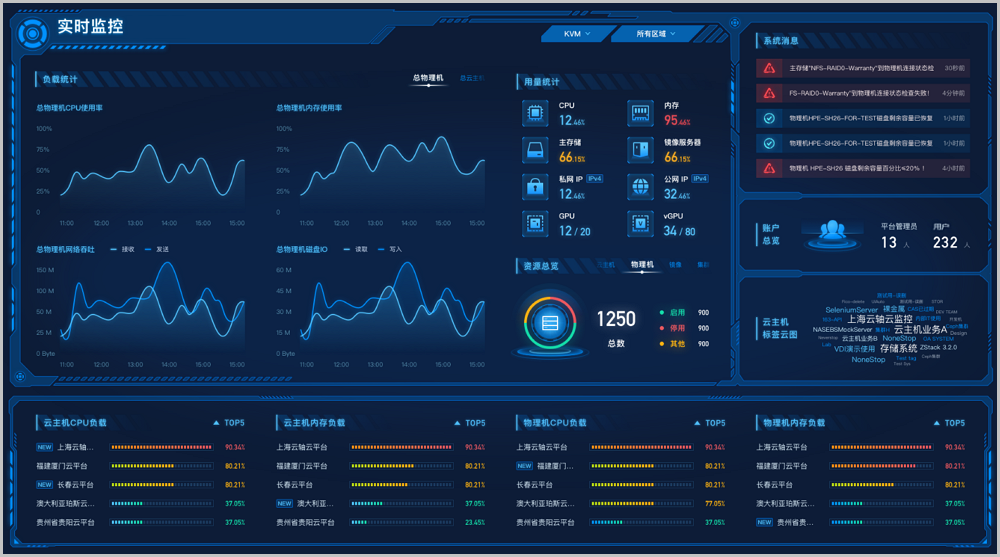
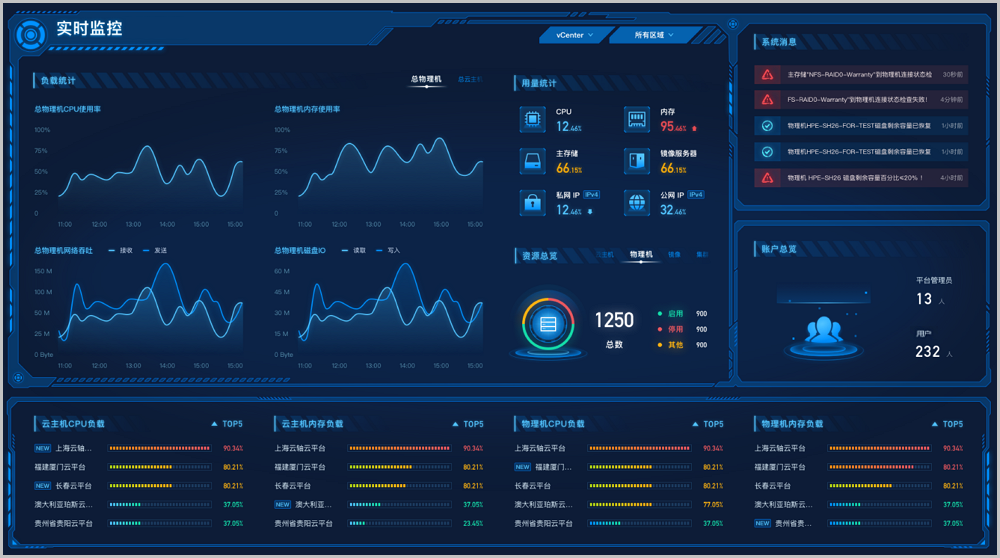
- 大屏切换:虚拟化、区域切换
ZStack大屏支持根据不同的虚拟化和区域显示,通过顶部下拉框进行选择切换虚拟化或区域,分别展示不同的大屏监控。
如Figure 3所示:Figure 3. 大屏切换 
- 支持切换KVM或vCenter虚拟化。
- 支持切换所有区域或某个区域。
- KVM大屏监控与vCenter大屏监控区别如下:
- vCenter大屏监控中不包括云主机标签云图。
- vCenter大屏监控用量统计中不包括IPv6类型网络展示。
- 负载统计:总物理机/总云主机的CPU负载、内存负载、磁盘IO、网络吞吐量
通过对所选虚拟化、区域中数据中心的全部物理机/云主机的CPU、内存、磁盘、网络资源使用情况进行统计分析,以全部物理机/云主机的总CPU负载压力、总内存负载压力、总磁盘IO性能、以及总网络吞吐性能为指标,分别进行实时展示监控。
实时显示的动态曲线图结合不同监控项目的颜色区分,可直观告知用户当前全部物理机的整体资源使用状态以及性能状态。
如Figure 4所示:Figure 4. 负载统计 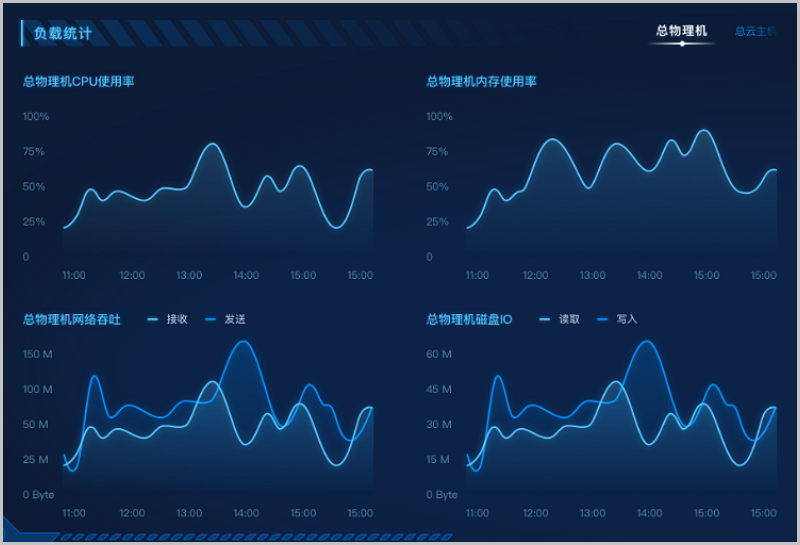
负载统计支持动态切换,每隔15秒对总物理机/总云主机的负载统计图动态切换一次,也可手动点击切换。
- 用量统计:CPU、内存、主存储、镜像服务器、私网IP、公网IP、GPU(vCenter大屏不包括GPU信息)、vGPU(vCenter大屏不包括vGPU信息)的实时资源用量统计
通过对所选虚拟化、区域中数据中心的相关物理资源使用情况进行统计分析,挑选出CPU、内存、主存储、镜像服务器、私网IP、公网IP、GPU、vGPU等资源,对它们的资源用量分别进行实时展示监控,实时显示的比例结合进度条的蓝、黄、红三色提示可直观告知用户当前资源的使用量。
如Figure 5所示:Figure 5. 用量统计 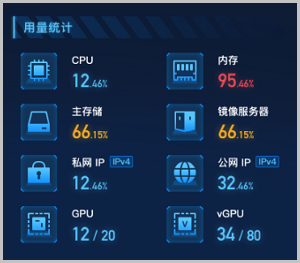
- 用量统计信息每隔21秒推送一次,每次推送后可通过右下角的红色箭头或蓝色箭头,分别标识用量增减情况。
- 私网IP和公网IP支持切换IPv4、IPv6两种网络地址类型,默认15秒自动切换一次,支持手动点击切换。若仅存在一种网络地址类型,默认显示现有网络类型的用量统计信息,不支持自动切换。
- 若云平台未加载GPU和vGPU,用量统计中不显示GPU和vGPU的比例图表。
- 不同颜色表示不同的范围:[0,60)%-蓝色;[60,80)%-黄色;[80,100]%-红色。
- 资源总览:云主机、物理机、镜像、集群的实时资源总览
通过对所选虚拟化、区域中数据中心的云主机、物理机、镜像、集群的资源使用情况进行统计分析,对它们的资源总用量分别进行实时展示监控。
如Figure 6所示:Figure 6. 资源总览 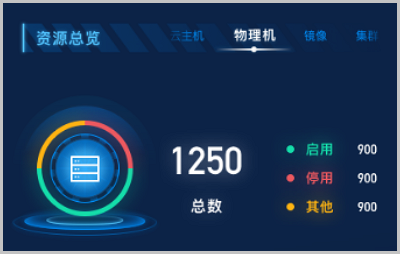
负载统计支持动态切换,每隔15秒动态切换一次,也可手动点击切换。
- 系统消息:ZWatch报警消息展示
通过对ZStack云平台中设置的ZWatch报警消息收集,实时推送最新5条ZWatch报警消息展示到大屏系统消息界面,可直观告知用户云平台当前存在哪些安全隐患。
如Figure 7所示:Figure 7. 系统消息 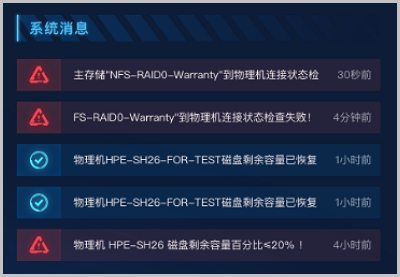
- 系统消息展示云平台中KVM和vCenter的最新5条报警消息,不区分虚拟化和区域。
- 系统消息支持不同的标识:红色叹号图标表示报警消息;蓝色对号图标表示报警恢复消息。
- 账户总览:人员分布数量统计
通过对ZStack云平台中账户体系或企业管理(需要添加企业管理模块License)中的人员数量进行统计并实时展示。
如Figure 8所示:Figure 8. 账户总览 
- 未添加企业管理License时,账户总览展示ZStack账户体系中的账户(包括Admin账户)和用户人数。
- 添加企业管理License时,账户总览展示ZStack企业管理中的平台管理员和用户人数。
- 支持整个云平台的账户总览,切换虚拟化或区域不影响统计结果。
- 云主机标签云图:KVM云主机标签云图(vCenter大屏监控不支持此项)
通过对所选虚拟化、区域中KVM云主机标签以及KVM云主机绑定标签的数量进行统计,绘制不同颜色、不同大小的标签云图。云主机绑该标签的数量越多,云主机标签云图中该标签的名字显示越大、颜色越亮,可直观告知用户哪些云主机标签更受青睐。
如Figure 9所示:Figure 9. 云主机标签云图 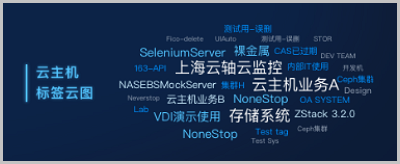
- 负载Top5:云主机CPU负载Top5、云主机内存负载Top5、物理机CPU负载Top5、物理机内存负载Top5
通过对所选虚拟化、区域中数据中心的云主机/物理机的CPU、内存资源使用情况进行统计分析,以云主机CPU负载、云主机内存负载、物理机CPU负载、物理机内存负载为指标,分别挑选出各指标下负载压力最高的前五台机器,进行实时展示监控。
如Figure 10所示:Figure 10. 负载Top5 
- 负载Top5相关信息每隔21秒获取一次,支持进榜提示功能,每次获取Top5信息后,新进榜单的资源左侧提示new图标,持续5秒。
- 实时显示的百分比排行榜结合进度条的蓝、黄、红三色提示,可直观告知用户当前哪些机器资源告急。不同颜色表示不同的范围:[0,60)%-蓝色;[60,80)%-黄色;[80,100]%-红色。