添加镜像服务器 | ImageStore
添加ImageStor镜像服务器
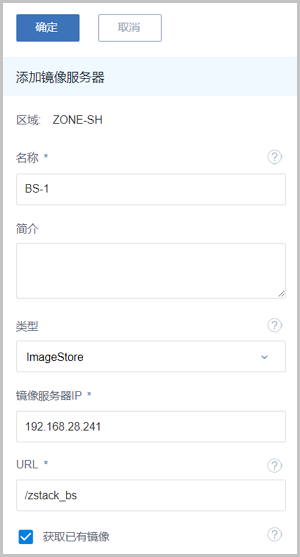
在ZStack私有云主菜单,点击按钮,进入镜像服务器界面,点击添加镜像服务器按钮,弹出添加镜像服务器界面,可参考以下示例输入相应内容:
- 区域:显示当前区域
- 名称:输入镜像服务器名称
- 简介:可选项,可留空不填
- 类型:选择ImageStore
- 镜像服务器IP:填写镜像服务器的IP地址
- URL:输入镜像服务器上挂载的存储的URL,例如/zstack_bsNote:
- 建议提前为此URL挂载大容量存储,输入此目录的绝对路径;
- 不能使用以下系统目录,使用系统目录可能会导致物理机异常。
- /
- /dev/
- /proc/
- /sys/
- /usr/bin
- /bin
- 获取已有镜像:选择是否获取已有镜像Note:
- 若勾选,可获取该镜像服务器中URL路径下的已有镜像文件;
- 仅ImageStore类型的镜像服务器支持该操作。
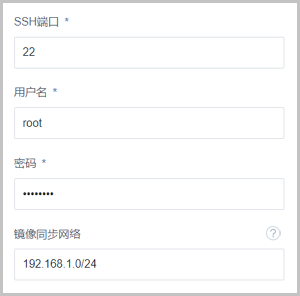
- SSH端口:默认为22
- 用户名:默认为root用户,也可输入普通用户
- 密码:输入对应的用户密码
- 镜像同步网络:可选项,如果已部署镜像同步单独使用的网络,需填写镜像同步网络CIDRNote:
- 同一管理节点下的ImageStore类型的镜像服务器间支持镜像同步;
- 如果已部署镜像同步单独使用的网络,可直接将其添加到云平台;
- 使用单独的镜像同步网络,可避免网络拥塞,提高传输效率;
- 如果不设置,镜像同步将默认使用管理网络;
- 如果源镜像仓库和目标镜像仓库均设置镜像同步网络,起作用的是目标镜像仓库的镜像同步网络。
如Figure 1所示:Figure 1. 添加ImageStore镜像服务器