FC存储
ZStack支持FC存储透传,自动在线扫描并发现已经配置的FC存储,并直观的展示FC存储详情。其中,正确识别的FC块设备支持以下用途:
- 将FC存储的块设备直接透传给云主机使用;
- 以共享块的方式,将FC存储的块设备添加为Shared Block主存储。
FC存储界面
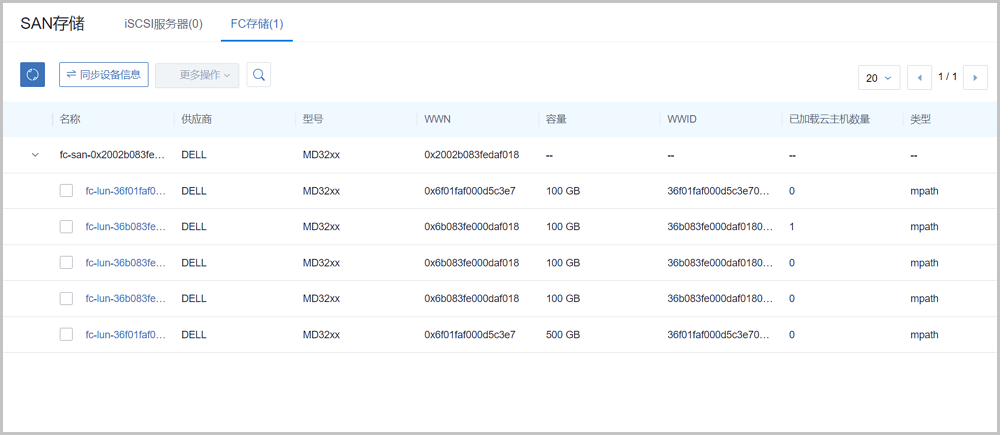
块设备详情页
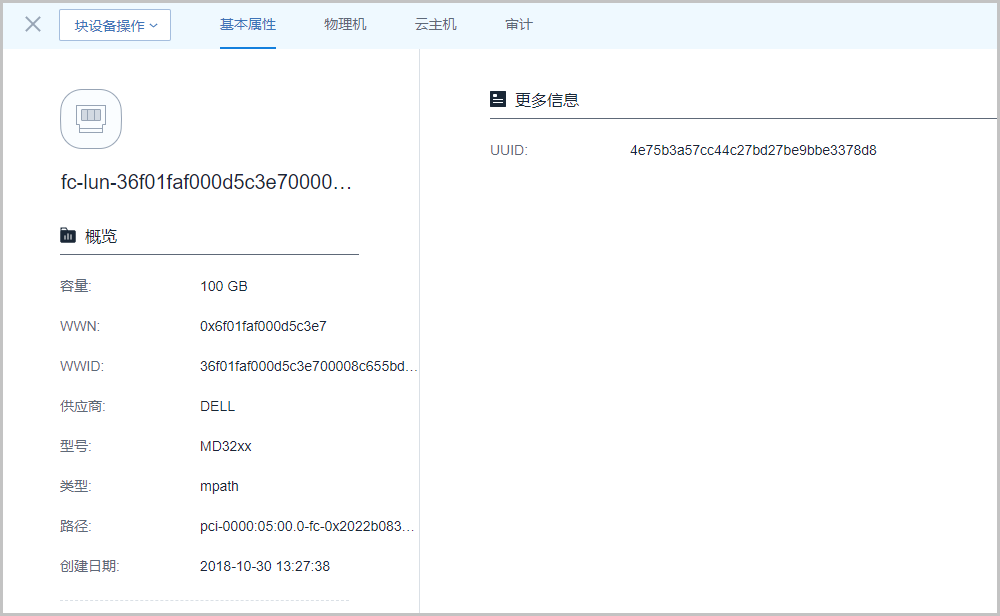
块设备详情页包括基本属性、物理机、云主机、审计页面。
- 基本属性:显示块设备的容量、WWN、WWID、UUID等基本信息
- 物理机:显示识别到使用FC存储的物理机的名称、物理机IP、虚拟化技术、启用状态、就绪状态等信息
- 云主机:显示加载该块设备的云主机的名称、默认IP、启用状态、所有者等信息
- 审计:显示了当前块设备的操作日志
FC存储支持的操作
FC存储支持以下操作:
- 同步设备信息:手动刷新FC存储列表,识别最新的FC存储列表
- 加载云主机:将FC存储的块设备直接透传给云主机使用,一个块设备支持加载到多个云主机,一个云主机支持加载多个块设备
- 卸载云主机:将已加载的块设备从云主机卸载
- 检查集群状态:检查块设备所在的集群状态,如果所有物理机与块设备连接正常,支持将该块设备添加为主存储
注意事项
ZStack不仅支持将FC的块设备添加为Shared Block主存储,而且支持将FC存储的块设备直接透传给云主机使用,使用过程中需要注意以下情况:
- 集群状态正常且未被加载到云主机的块设备,支持添加为Shared Block主存储;
- 未添加为主存储的块设备支持加载到云主机;
- 一个块设备支持加载到多个云主机;一个云主机支持加载多个块设备。