iSCSI服务器
ZStack支持添加iSCSI服务器,无需进入每个物理机进行配置,即可自动登录iSCSI,自动在线扫描并发现磁盘、自动配置iSCSI发起,方便快捷。其中,正确识别的iSCSI磁盘支持以下用途:
- 将iSCSI磁盘直接透传给云主机使用;
- 以共享块的方式,将iSCSI磁盘添加为Shared Block主存储。
添加iSCSI服务器
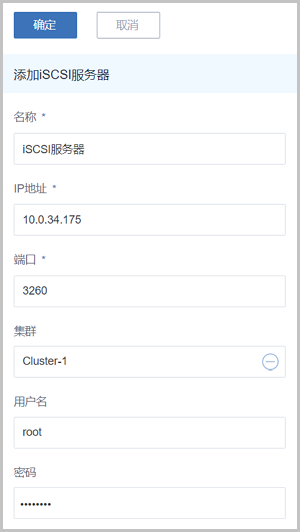
在ZStack私有云主菜单,点击按钮,在SAN存储界面,点击按钮,可参考以下示例输入相应内容:
- 名称:输入iSCSI服务器名称
- IP地址:输入iSCSI服务器IP地址
- 端口:输入iSCSI服务器端口号,默认3260
- 集群:可选项,选择加载的集群,也可添加iSCSI服务器后再加载
- 用户名:可选项,已设置用户名的iSCSI服务器需要输入
- 密码:可选项,已设置密码的iSCSI服务器需要输入
添加完成后如Figure 2所示:Figure 2. iSCSI服务器添加完成
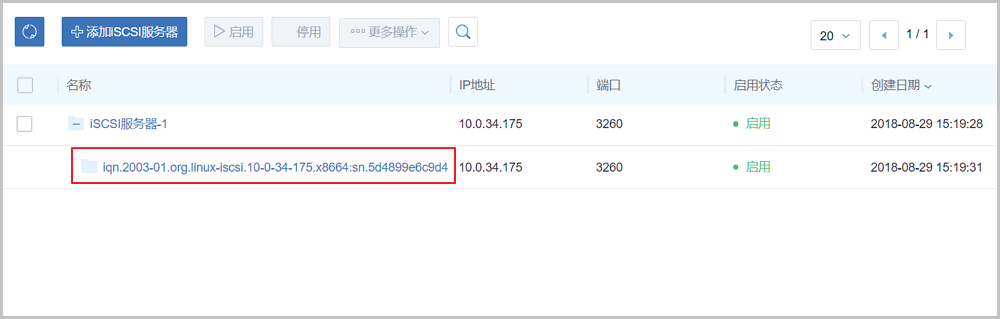
上图红框部分为该iSCSI服务器下的iSCSI Qualified,一个iSCSI服务器支持多个iSCSI Qualified。
iSCSI服务器详情页
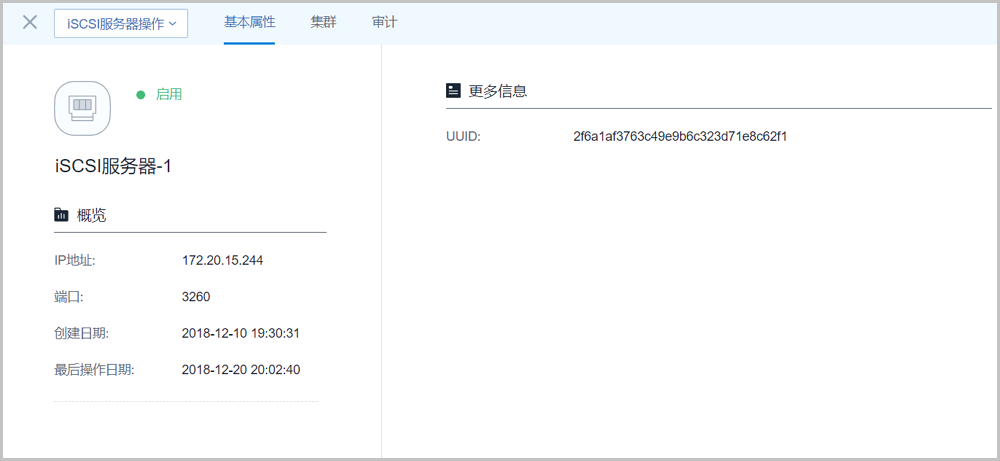
点击iSCSI服务器名称,进入iSCSI服务器详情页,可查看iSCSI服务器的名称、简介、IP地址、端口等基本属性、挂载的集群列表和审计信息。如Figure 3所示:Figure 3. iSCSI服务器详情页
iSCSI服务器支持的操作
iSCSI服务器支持以下操作:
- 添加:将iSCSI服务器添加到ZStack
- 启用:启用iSCSI服务器
- 停用:停用iSCSI服务器,此时iSCSI服务器不可用
- 加载集群:将iSCSI服务器加载到集群
- 卸载集群:将iSCSI服务器从已加载的集群上卸载
- 同步数据:同步iSCSI服务器上的数据
- 删除:删除iSCSI服务器,请谨慎操作Note:
- iSCSI服务器从集群卸载后才能删除,卸载集群会断开物理机与iSCSI服务器的连接
- 块设备作为主存储使用,删除iSCSI服务器将会使主存储失联。
- 块设备透传给云主机使用,删除iSCSI服务器将会有数据丢失风险。
iSCSI Qualified详情页
点击iSCSI Qualified名称,进入iSCSI Qualified详情页,可查看iSCSI Qualified的名称、IP地址、端口等基本属性和iSCSI
Qualified下的磁盘详情。其中,识别到的磁盘可用于添加主存储或透传给云主机,如Figure 4所示:Figure 4. 磁盘详情

磁盘(块设备)支持的操作
- 加载云主机:将iSCSI磁盘直接透传给云主机使用,一个磁盘支持加载到多个云主机;一个云主机支持加载多个磁盘。
- 卸载云主机:将已加载的iSCSI磁盘从云主机卸载。
注意事项
ZStack不仅支持将iSCSI磁盘添加为Shared Block主存储,而且支持将iSCSI磁盘直接透传给云主机使用,使用过程中需要注意以下情况:
- 未被加载到云主机的磁盘,支持添加为Shared Block主存储;
- 未添加为主存储的磁盘支持加载到云主机;
- 一个磁盘支持加载到多个云主机;一个云主机支持加载多个磁盘。