添加主存储 | Shared Block
本章节仅介绍ZStack私有云界面如何添加Shared Block主存储。
添加Shared Block主存储
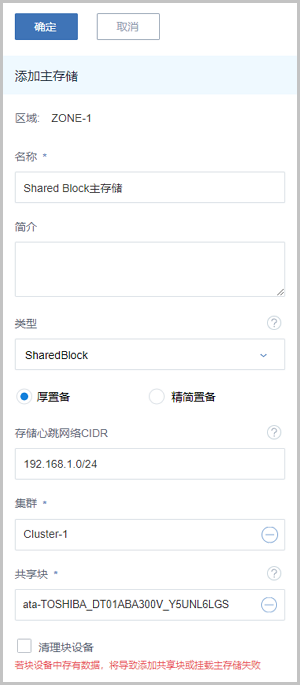
在ZStack私有云主菜单,点击按钮,进入主存储界面,点击添加主存储按钮,弹出添加主存储界面,可参考以下示例输入相应内容:
- 区域:显示当前区域
- 名称:设置主存储名称
- 简介:可选项,可留空不填
- 类型:选择SharedBlock
- 厚置备/精简置备:选择置备方式,包括厚置备、精简置备
- 厚置备:预先分配需要的存储空间,提供充足的存储容量,保证存储性能
- 精简置备:按实际使用情况分配存储空间,实现更高的存储利用率
- 存储心跳网络CIDR:可选项,用于表示共享存储指定的存储网络,可与节点的管理网络共用
- 如果存在单独的存储网络,需填写存储网络CIDR
- 使用此存储网络来判断云主机健康状态
- 集群:选择主存储挂载的集群
- 共享块:选择共享块设备,需输入磁盘唯一标识,支持添加多个共享块设备Note: 需确保计算节点已正常连接存储设备,且已添加到云平台。
- 清理块设备:选择是否清理块设备。默认不勾选
- 勾选后,将强制清理块设备中的数据,如文件系统、RAID或分区表中的签名等;
- 若块设备中存有数据,不清理块设备,将导致添加共享块或挂载主存储失败;
- 添加的块设备中不能有分区,否则会添加失败。
如Figure 1所示:Figure 1. 添加Shared Block主存储