添加物理机
ZStack云平台支持以下两种方式添加物理机:
- 手动添加方式
- 模板导入方式
手动添加方式
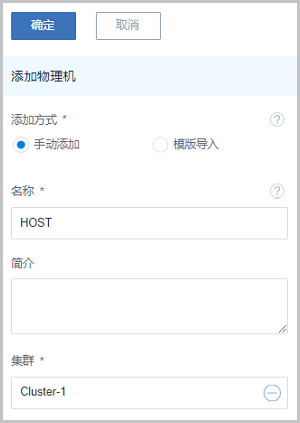
在物理机界面,点击添加物理机,弹出添加物理机界面,添加方式选择手动添加,可参考以下示例输入相应内容:
- 名称:设置物理机名称
- 简介:可选项,可留空不填
- 集群:选择物理机所在的集群
- 添加物理机IP:选择添加物理机IP的方式,最大允许一次性批量添加500台物理机支持指定IP和指定IP范围两种方式:
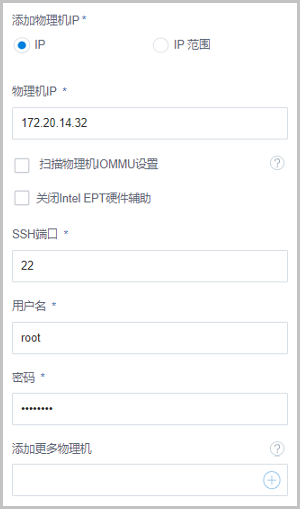
- 指定IP方式,可参考以下示例输入相应内容:
- 物理机IP:输入物理机IP
- 扫描物理机IOMMU设置:如需使用物理GPU透传或vGPU功能,可勾选此项Note:
- 扫描物理机的IOMMU设备,以支持物理GPU透传或vGPU功能;
- 默认不勾选,表示物理机内核关闭IOMMU;
- 若勾选,表示物理机内核开启IOMMU,会遍历物理机可用的GPU设备,前提需确保物理机BIOS已开启Intel VT-d或AMD IOMMU选项;
- 首次开启IOMMU,需重启物理机以使得IOMMU配置在内核生效。
- 关闭Intel
EPT硬件辅助:选择关闭或开启Intel EPT硬件辅助功能Note:
- 默认不勾选,表示开启Intel EPT硬件辅助功能;
- 若因服务器CPU型号过旧,导致无法创建云主机或者创建的云主机不能显示控制台界面,可勾选此项,关闭Intel EPT硬件辅助功能;
- 可在物理机详情页修改Intel EPT硬件辅助功能的开启/关闭状态;
- 该功能仅针对Intel CPU生效。
- SSH端口:设置SSH端口,默认为22
- 用户名:默认为root用户,也可输入普通用户
- 密码:输入物理机对应的用户密码
- 添加更多物理机:点击+按钮,继续添加其他物理机。默认会采用相同的用户名、密码;如果用户名、密码不一致,可自定义输入
Figure 1. IP方式添加物理机 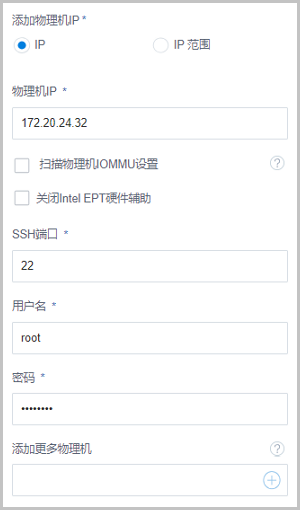
- 指定IP范围方式,可参考以下示例输入相应内容:
- 起始IP:输入已提前规划的物理机IP范围的起始IP
- 结束IP:输入已提前规划的物理机IP范围的结束IP
- 扫描物理机IOMMU设置:如需使用物理GPU透传或vGPU功能,可勾选此项Note:
- 扫描物理机的IOMMU设备,以支持物理GPU透传或vGPU功能;
- 默认不勾选,表示物理机内核关闭IOMMU;
- 若勾选,表示物理机内核开启IOMMU,会遍历物理机可用的GPU设备,前提需确保物理机BIOS已开启Intel VT-d或AMD IOMMU选项;
- 首次开启IOMMU,需重启物理机以使得IOMMU配置在内核生效。
- 关闭Intel
EPT硬件辅助:选择关闭或开启Intel EPT硬件辅助功能Note:
- 默认不勾选,表示开启Intel EPT硬件辅助功能;
- 若因服务器CPU型号过旧,导致无法创建云主机或者创建的云主机不能显示控制台界面,可勾选此项,关闭Intel EPT硬件辅助功能;
- 可在物理机详情页修改Intel EPT硬件辅助功能的开启/关闭状态;
- 该功能仅针对Intel CPU生效。
- SSH端口:对批量添加的物理机统一设置SSH端口,默认为22
- 用户名:对批量添加的物理机统一设置用户名,默认为root用户,也可输入普通用户
- 密码:对批量添加的物理机统一设置对应的用户密码
Figure 2. IP范围添加物理机 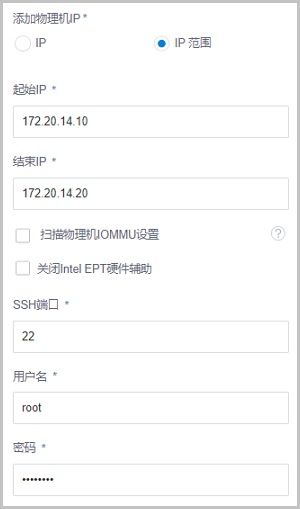
Note:在生产环境中,建议采用管理网络和公有网络分离的方案,可以最大限度保障系统安全,以及保障足够的网络带宽供管理网络使用。
- 指定IP方式,可参考以下示例输入相应内容:
以IP方式手动添加物理机为例,如Figure 3所示:Figure 3. 手动添加方式添加物理机
模板导入方式
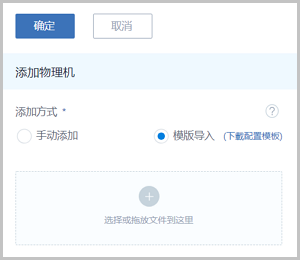
操作步骤如下:
- 下载配置模板文件
- 按规定格式填写物理机的配置信息
配置模板包括表头和一行示例,编辑模板时需删除或覆盖该示例。
填写配置模板时,可参考以下示例输入相应内容:- 名称:设置物理机名称。若未填写,系统默认名称为:HOST-物理机IP地址
- 简介:可选项,可留空不填
- 集群:填写物理机所在集群的UUID
- 物理机IP:填写物理机IP地址或IP地址范围若填写多段物理机IP地址范围,请用逗号隔开,^表示不包含,例如:
127.0.0.1-127.0.0.10,^127.0.0.2-127.0.0.3
- 扫描物理机IOMMU设置:是否打开扫描物理机IOMMU设置。开启该功能可填写:YES/Yes/yes/Y/y;关闭该功能可填写:NO/No/no/N/n;不填写默认关闭该功能Note:
- 扫描物理机的IOMMU设备,以支持GPU设备透传;
- 关闭该功能,表示物理机内核关闭IOMMU;
- 开启该功能,表示物理机内核开启IOMMU,会遍历物理机可用的GPU设备,前提需确保物理机BIOS已开启Intel VT-d或AMD IOMMU选项;
- 首次开启IOMMU,需重启物理机以使得IOMMU配置在内核生效。
- 关闭Intel EPT硬件辅助:选择关闭或开启Intel
EPT硬件辅助功能。若填写"NO/No/no/N/n"或留空不填,则开启Intel
EPT硬件辅助虚拟化功能;若填写"YES/Yes/yes/Y/y",则关闭Intel EPT硬件辅助虚拟化功能Note:
- 若因服务器CPU型号过旧,导致无法创建云主机或者创建的云主机不能显示控制台界面,可勾选该选项,关闭Intel EPT硬件辅助功能;
- 可在物理机详情页修改Intel EPT硬件辅助功能的开启/关闭状态;
- 该功能仅针对Intel CPU生效。
- SSH端口:填写SSH端口。若未填写,系统默认SSH端口为22
- 用户名:填写物理机用户名
- 密码:填写物理机对应的用户密码
- 配置文件填写完成后,可通过浏览器直接上传到云平台,如Figure 6所示:
Figure 6. 添加配置文件 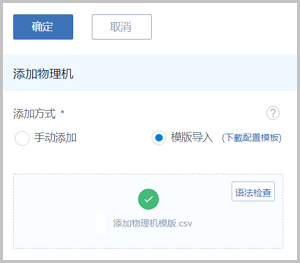
- 语法检查点击语法检查按钮,检查配置文件的语法是否正确。
- 如果检查有误,将弹出报错信息窗口,配置文件需修改后重新上传;
- 如果检查无误,点击确定按钮,云平台将依据配置文件开始添加物理机。
