集群操作
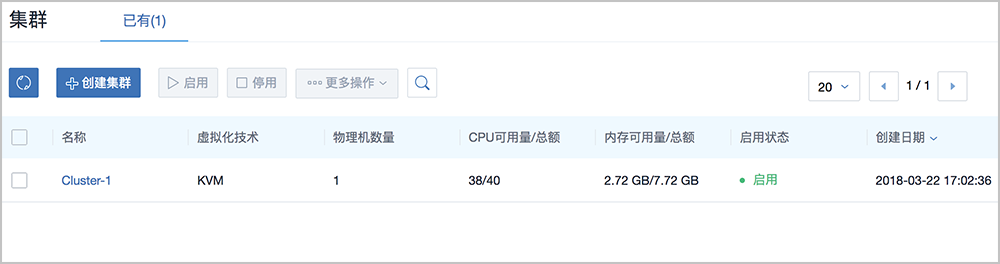
在ZStack私有云主菜单,点击,进入集群管理界面,如Figure 1所示。
在集群管理界面,可以查看当前区域内所有集群的列表及其信息,包括:集群名称、虚拟化技术、物理机数量、资源使用量和状态等。并可以对集群进行创建、启用、停用、加载资源、卸载资源和删除等操作。Figure 1. 集群
ZStack对集群操作定义如下:
- 搜索:在集群管理界面上支持三种搜索方式:名称、UUID和高级搜索。
- 创建集群:在当前区域中创建一个新的集群。点击创建集群按钮,弹出创建集群界面,可参考以下示例输入相应内容:
- 名称:设置集群名称
- 简介:可选项,可留空不填
- VDI网络:可选项,如果已部署VDI单独使用的网络,需填写VDI网络CIDR
- 通常VDI网络会占用较多带宽,ZStack支持VDI网络和管理网络分离。
- 如果已部署VDI单独使用的网络,可直接将其添加到云平台中。
- 如果不设置,VDI将默认使用管理网络。
- 迁移网络:可选项,如果已部署迁移云主机单独使用的网络,需填写迁移网络CIDR
- 如果已部署迁移云主机单独使用的网络,可直接将其添加到云平台中。
- 如果不设置,迁移云主机将默认使用管理网络。
- 高级
- 指定云主机CPU模式:指定集群内云主机CPU的类型,默认为None。Note:
- ZStack
支持KVM虚拟化定义集群的CPU模式,可选CPU类型如Figure 2所示:
Figure 2. 可选云主机CPU模式 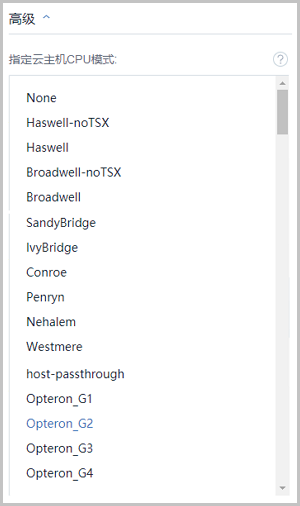
- 选择None:集群内云主机的CPU模式由全局设置中的云主机CPU模式决定;
- 选择host-passthrough:集群内云主机CPU的类型特性与物理机CPU的类型特性一致,但可能会导致从云主机内部和从云主机所在物理机查看云主机CPU使用率数值不一致;
- 选择某一特定的CPU类型,集群内云主机将统一配置为该CPU类型。
- ZStack
支持KVM虚拟化定义集群的CPU模式,可选CPU类型如Figure 2所示:
- 物理机CPU模式设置:检查集群物理机CPU模式,支持检查、不检查、使用全局设置三种状态,默认使用全局设置。Note: 为确保云主机在线迁移成功,集群内物理机CPU类型需统一。
- 选择使用全局设置:检查集群物理机CPU模式由全局设置中的物理机CPU型号检测决定;
- 选择检查:系统将检查新添加到集群的物理机CPU类型,只允许集群内添加同一CPU类型的物理机;
- 选择不检查:系统不限制集群中物理机的CPU类型。
- 指定云主机CPU模式:指定集群内云主机CPU的类型,默认为None。
Figure 3. 创建集群 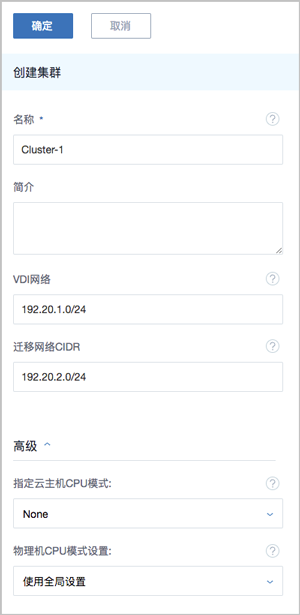
- 启用:将选中的集群重新启用起来。支持批量操作。
- 停用:停止使用选中的集群,同时会停用此集群上所属物理机。支持批量操作。但此时用户也可以手动重新启用集群中的某些物理机,也可以添加新的物理机到集群,而不用重新启用整个集群。
- 加载/卸载二层网络:可以将二层网络加载到集群中也可以将二层网络从集群中卸载。
- 加载/卸载主存储:可以将主存储加载到集群中也可以将主存储从集群中卸载。Note: 将集群从主存储卸载有以下影响,请谨慎操作:
- 该主存储上的所有云主机将关机;
- 该主存储上的所有云路由器/VPC路由器将被删除,从而导致相关云主机的网络服务异常;
- 该主存储上的所有云盘不能正常使用。
- 删除:删除选中的集群,支持批量操作。Note:
- 删除集群会删除其下所有物理机。
- 若主存储为本地存储(Local Storage),会同时删除物理机上的全部云主机和云盘,请谨慎操作。