创建计算规格
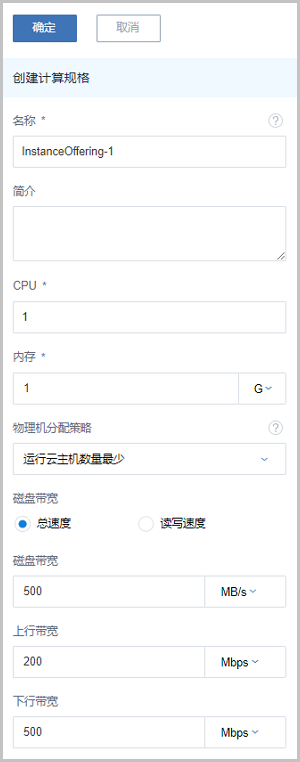
在ZStack私有云主菜单,点击,进入计算规格界面,点击创建计算规格,弹出创建计算规格界面,可参考以下示例输入相应内容:
- 名称:设置计算规格的名称
- 简介:可选项,可留空不填
- CPU:设置云主机CPU的核数Note: 目前云主机最多支持240个CPU核数,请根据实际情况设置。
- 内存:设置云主机内存的大小,基本单位包括:M/G/T
- 物理机分配策略:创建云主机时采用此计算规格,则执行对应选择的物理机分配策略,默认策略为“运行云主机数量最少”,各策略特性如下:
- 运行云主机数量最少:优先选择云主机最少的物理机来创建云主机
- CPU使用率最低:优先选择CPU使用率最低的物理机来创建云主机Note:
- 系统会采集一段时间内物理机CPU负载数据,计算出这段时间的平均CPU使用率,然后优先选择CPU使用率最低的物理机来创建云主机。
- 数据采集周期默认10分钟,在中,修改物理机CPU使用率最低采集间隔参数,更改数据采集时间。
- 内存使用率最低:优先选择内存使用率最低的物理机来创建云主机Note:
- 系统会采集一段时间内物理机内存负载数据,计算出这段时间的平均内存使用率,然后优先选择内存使用率最低的物理机来创建云主机。
- 数据采集周期默认10分钟,在中,修改物理机内存使用率最低采集间隔参数,更改数据采集时间。
- 运行云主机最大数量:用户需要先设置物理机最多运行云主机的数量,然后系统会筛选出满足此要求的物理机来创建云主机。如果没有满足条件的物理机,那么云主机创建失败。
- 首选上次所在物理机:已关机的云主机启动时优先选择上次所在物理机,首次启动的云主机随机选择物理机。
- 随机分配:随机选择物理机来创建云主机
- 策略模式:物理机分配策略选择CPU使用率最低或内存使用率最低时需要选择该项,包括非强制和强制两种策略模式Note:
- 分配策略(非强制):若查询不到物理机负载信息,则随机分配资源足够的物理机创建云主机。
- 分配策略(强制):若查询不到物理机负载信息,则无法创建云主机。
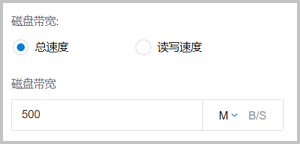
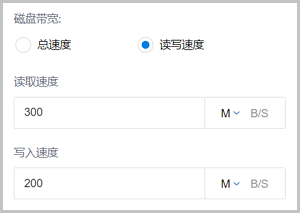
- 磁盘带宽:可选项,设置云主机根云盘的IO带宽上限。为空时,代表不限制IO带宽。基本单位包括:MB/s、GB/s、TB/s
- 网络带宽:设置云主机网络带宽速度上限,需输入整数,单位:Kbps、Mbps、Gbps,取值范围:8Kbps~100Gbps。
- 上行带宽:可选项,设置从云主机上传的网络带宽上限。若为空,代表不限制上行带宽。需输入整数,基本单位包括:Kbps、Mbps、Gbps,取值范围:8Kbps~100Gbps。
- 下行带宽:可选项,设置从云主机下载的网络带宽的上限。若为空,代表不限制上行带宽。需输入整数,基本单位包括:Kbps、Mbps、Gbps,取值范围:8Kbps~100Gbps。
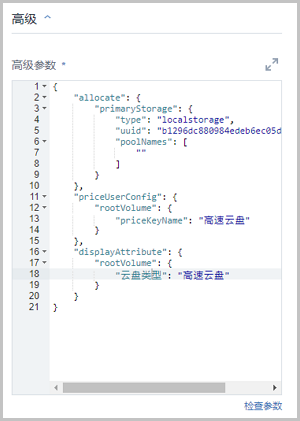
Note: 用户需完全理解磁盘带宽和网络带宽的配置含义,才能进行相应设置,否则可能导致无法从云主机上传/下载文件。 - 高级:通过json格式配置高级参数,自定义区分磁盘性能示例格式如下:
配置分为三个部分,如下:{ "allocate": { "primaryStorage": { "type": "ceph", "uuid": "请填上主存储uuid", "poolNames": [ "请填上ceph pool名称" ] } }, "priceUserConfig": { "rootVolume": { "priceKeyName": "用户自定义,可以填写任一字符串" } }, "displayAttribute": { "rootVolume": { "diskType": "highSpeed" } } }- 配根云盘所属的主存储:
- type:输入主存储类型,支持ceph、localstorage、nfs,其中Ceph主存储支持指定Ceph pool。
- uuid:输入主存储UUID。
- poolNames:输入Ceph pool名称。
Note: 若不指定主存储,此部分留空不配置。 - 配置根云盘计费类型:
- priceKeyName:自定义根云盘计费类型,用于根云盘计费。
Note: 若不需要计费,此部分留空不配置。 - 配置根云盘显示属性:
- rootVolume:自定义根云盘显示名称,用于详情页展示。支持配置多个属性,配置格式为key-value(键值对)。
Note: 若不需要特殊显示,此部分留空不配置。
- 配根云盘所属的主存储: