添加镜像
- 添加系统镜像在镜像管理界面,点击添加镜像按钮,弹出添加镜像界面,如Figure 1所示:
Figure 1. 添加系统镜像 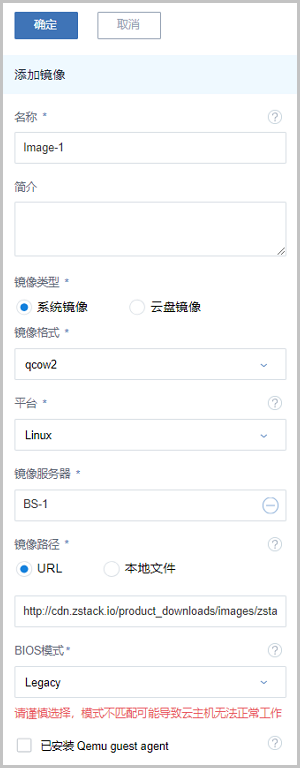
- 名称:设置镜像名称
- 简介:可选项,可留空不填
- 镜像类型:选择系统镜像,支持qcow2、iso和raw镜像格式。
- 平台:镜像平台类型决定了创建云主机时是否使用KVM
Virtio驱动(包括磁盘驱动和网卡驱动)支持以下类型:
- Linux:使用Virtio驱动;
- Windows:不使用Virtio驱动,使用Qemu模拟设备。镜像操作系统是未安装Virtio的Windows;
- WindowsVirtio:使用Virtio驱动。镜像操作系统是已安装Virtio驱动(包括磁盘驱动和网卡驱动)的Windows;
- Other:不使用Virtio驱动,使用Qemu模拟设备。镜像操作系统可以是任何操作系统。
- Paravirtualization:使用Virtio驱动。镜像操作系统可以是已安装Virtio驱动的任何操作系统;
- 镜像服务器:选择已创建的镜像服务器。
- 镜像路径:支持添加URL路径或本地文件上传两种方式
- URL:采用指定的URL路径来添加镜像。
- 支持HTTP/HTTPS方式:
- 填写格式为:http://path/file或https://path/file
- 例如:http://cdn.zstack.io/product_downloads/images/zstack-image.qcow2
- 支持FTP方式:
- 匿名模式:ftp://hostname[:port]/path/file
例如:ftp://172.20.0.10/pub/zstack-image.qcow2
- 非匿名模式:ftp://user:password@hostname[:port]/path/file
例如:ftp://zstack:password@172.20.0.10/pub/zstack-image.qcow2
- 匿名模式:ftp://hostname[:port]/path/file
- 支持SFTP方式:
- 指定密码模式:sftp://user:password@hostname[:port]/path/file
例如:sftp://root:password@172.20.0.10/pub/zstack-image.qcow2
- 免密模式:sftp://user@hostname[:port]/path/file
例如:sftp://root@172.20.0.10/pub/zstack-image.qcow2
- 指定密码模式:sftp://user:password@hostname[:port]/path/file
- 镜像服务器上的绝对路径,支持Sftp镜像服务器和镜像仓库
例如:file:///opt/zstack-dvd/zstack-image-1.4.qcow2
Note:- 输入URL时,需确保可被镜像服务器访问,且存在此镜像文件。
- 使用SFTP免密模式上传镜像时,需提前确保镜像服务器与Sftp服务器可互相SSH免密登录。
- 关于平滑连续进度条显示和断点续传:
- 若使用镜像仓库,支持平滑连续进度条显示,且支持断点续传;
- 若使用Ceph镜像服务器,支持平滑连续进度条显示,不支持断点续传;
- 若使用Sftp镜像服务器,不支持平滑连续进度显示,且不支持断点续传。
- 关于file:///方式上传镜像
- 若使用Ceph镜像服务器,目前暂不支持file:///格式的输入;
- file:///是三个/,对应的路径应为镜像服务器的绝对路径,例如file:///opt/zstack-dvd/zstack-image-1.4.qcow2,在镜像服务器的/opt/zstack-dvd目录下应存放有zstack-image-1.4.qcow2文件。
- 支持HTTP/HTTPS方式:
- 本地文件上传:表示选择当前浏览器可访问的镜像直接上传,支持镜像仓库和Ceph镜像服务器。如Figure 2所示:
Figure 2. 支持浏览器本地上传镜像 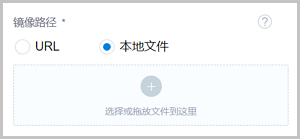
Note:添加本地文件作为镜像,采用了本地浏览器作为中转上传镜像,请勿刷新或关闭当前浏览器,也不可停止管理节点服务,否则会添加失败。
- URL:采用指定的URL路径来添加镜像。
- BIOS模式:选择BIOS模式,包括:Legacy和UEFINote:
模式不匹配可能导致云主机无法正常工作,请谨慎选择。
- 对于qcow2或raw格式的镜像,请选择与封装时一致的BIOS模式;
- 对于iso格式的镜像,可自行选择BIOS模式,系统将基于所选模式引导安装;
- 对于Windows类型的镜像,建议选择Legacy引导模式;
-
若创建的云主机希望使用UEFI引导,建议从以下操作系统版本列表中选择相应的云主机镜像:
操作系统 支持版本 Windows平台 - Windows 2012
- Windows 2016
- Windows 10
Linux平台 - CentOS 7.2
- CentOS 7.3
- 对于使用UEFI引导模式的CentOS
7.4及以上版本Linux类型镜像,创建的云主机启动后进入UEFI
Shell,需执行以下命令,才能成功启动进入操作系统:
Shell> fs0: FS0:\> cd EFI FS0:\EFI\> cd centos FS0:\EFI\centos\> shimx64-centos.efi - 对于使用UEFI引导模式的Windows 2012R2、Windows
2016和Windows
10版本Windows类型镜像,创建的云主机启动后会显示如下页面,需按任意键继续安装,否则将进入UEFI
Shell,如Figure 3所示:
Figure 3. 按下任意键继续 
操作后请及时按任意键,否则会再次进入UEFI Shell。Shell> fs0: FS0:\> dir FS0:\> cd EFI FS0:\EFI\> cd BOOT FS0:\EFI\BOOT\> BOOTX64.EFI - 在c74集群内,建议选择UEFI模式,在c72集群内,建议选择Legacy模式,确保使用稳定。
- 已安装Qemu guest agent:Note:
- 请务必确保被导入的镜像己安装Qemu guest agent,并己设置为自启动。
- 满足以上条件后,勾选Qemu guest agent选项,则由添加的镜像创建出来的云主机,以及该云主机克隆生成的云主机或创建的镜像,可在运行状态下从外部修改云主机密码。
- 添加云盘镜像在镜像管理界面,点击添加镜像按钮,弹出添加镜像界面,如Figure 4所示:
Figure 4. 添加云盘镜像 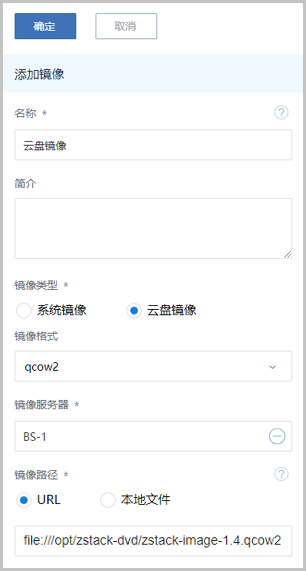
- 名称:设置镜像名称
- 简介:可选项,可留空不填
- 镜像类型:选择云盘镜像,支持qcow2、raw镜像格式。
- 平台:镜像平台类型决定了创建云主机时是否使用KVM Virtio驱动(包括磁盘驱动和网卡驱动)
- 镜像服务器:选择已创建的镜像服务器。
- 镜像路径:支持添加URL路径或本地文件上传两种方式