单个云主机操作
- 目前包括以下子栏:基本属性、主机快照、配置信息、定时任务、备份数据、监控数据、报警和审计。
- 云主机详情页左上角有云主机操作按钮,可对当前云主机进行操作,所含操作菜单是云主机管理界面上对云主机所有操作的合集。
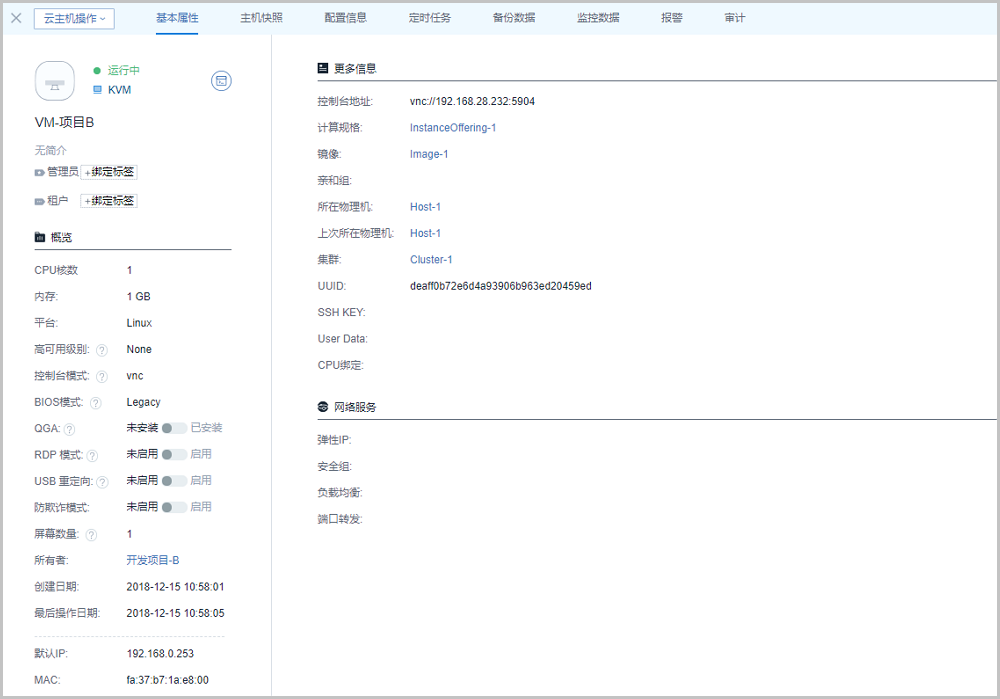
云主机支持多种操作,依据不同的约束条件可支持的操作不同
- 运行中的云主机:
停止、重启、暂停、恢复、关闭电源、打开控制台、克隆、创建云主机镜像、创建快照、删除快照、绑定标签、解绑标签、创建云盘、加载云盘、卸载云盘、云盘扩容、设置云盘QoS、取消云盘QoS、删除云盘、加载ISO、卸载ISO、添加SSH KEY、删除SSH KEY、设置高可用、修改计算规格、设置启动顺序、设置控制台密码、取消控制台密码、更改所有者、设置RDP模式、设置USB重定向、修改云主机密码、系统扩容、切换控制台模式、删除、绑定亲和组、解绑亲和组、设置名称和简介、设置平台类型、设置QGA状态、设置VDI设备最多支持的屏幕数量、加载网卡、卸载网卡、设置指定IP、取消指定IP、设置网卡QoS、取消网卡QoS、加载块设备、卸载块设备、加载GPU设备、卸载GPU设备、加载USB设备、卸载USB设备、加载其它外接设备、卸载其它外接设备、定时任务、报警和审计。
- 停止状态的云主机:
启动、克隆、迁移、创建云主机镜像、创建快照、恢复快照、删除快照、绑定标签、解绑标签、创建云盘、加载云盘、卸载云盘、云盘扩容、创建云盘镜像、设置云盘QoS、取消云盘QoS、删除云盘、创建光驱、删除光驱、加载ISO、卸载ISO、添加SSH KEY、删除SSH KEY、设置高可用、修改计算规格、设置启动顺序、启动(指定物理机)、设置控制台密码、取消控制台密码、重置云主机、更改所有者、设置RDP模式、设置USB重定向、系统扩容、切换控制台模式、存储迁移、更换系统、删除、绑定亲和组、解绑亲和组、设置名称和简介、设置平台类型、设置QGA状态、设置VDI设备最多支持的屏幕数量、加载网卡、卸载网卡、设置MAC、设置指定IP、取消指定IP、设置网卡QoS、取消网卡QoS、加载块设备、卸载块设备、加载GPU规格、修改GPU规格、取消GPU规格、加载GPU设备、卸载GPU设备、加载USB设备、卸载USB设备、加载其它外接设备、卸载其它外接设备、定时任务、报警和审计。
- 删除状态的云主机:
支持恢复、彻底删除的操作
- 本地存储的云主机:支持热迁移与冷迁移。Note:
- 热迁移指迁移运行状态下的云主机;冷迁移指迁移停止状态下的云主机。
- 要使用热迁移功能,需在ZStack私有云主菜单,点击按钮,在基本设置页面,将在线迁移设为true。
- 共享存储的云主机:支持热迁移与冷迁移,其中冷迁移目前支持跨Ceph存储迁移、跨NFS存储迁移以及跨Shared Block迁移。Note:
- 热迁移:主要是为拷贝CPU相关寄存器的状态及内存的信息。
- 云主机支持共享存储的冷迁移,目前支持跨Ceph存储迁移、跨NFS存储迁移以及跨Shared Block迁移。
云主机的操作定义如下:
- 启动:将处于停止状态的云主机启动。
- 停止:将处于运行状态的云主机停止。
- 重启:将处于运行状态的云主机重启。
- 暂停:将处于运行状态的云主机暂停。Note: 暂停云主机并非真正停止云主机,因此请不要关闭暂停的云主机所在的物理机。
- 恢复:将处于暂停状态的云主机恢复。
- 关闭电源:当云主机处于运行状态时,使云主机强制进入停止状态。
在云主机详情界面,点击。
Note: 正常状态下不建议执行此操作。 - 打开控制台:打开当前云主机的控制台,可以登录云主机系统。Note:
- 在云主机控制台,支持开机时设置boot选项,点击ESC进入选项菜单。
- 如果无法打开云主机控制台,可尝试在properties文件里将控制台代理IP地址改成当前管理节点。
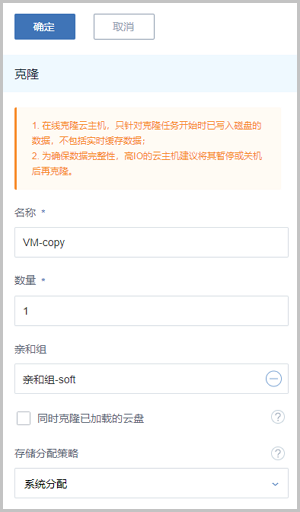
- 克隆:对云主机根云盘、数据云盘进行复制,根据此云主机的计算规格,克隆出与当前云主机系统相同的云主机。
- 在线克隆云主机,只针对克隆任务开始时已写入磁盘的数据,不包括实时缓存数据;为确保数据完整性,高IO的云主机建议将其暂停或关机后再克隆。
- 云主机配置、安装程序、密码等都会复制到新克隆出的云主机内,但并不考虑其他配置的复制,例如:标签、定时任务等。
- 克隆出的云主机处于启动状态。重启后控制台密码才会生效。
- 克隆云主机时,如果使用Shared Block类型的主存储,需要选择置备方式,包括厚置备、精简置备
- 厚置备:预先分配需要的存储空间,提供充足的存储容量给云主机,保证存储性能
- 精简置备:按实际使用情况分配存储空间给云主机,实现更高的存储利用率
- 克隆云主机时,如果使用Ceph类型的主存储,支持指定存储池
- 不带云盘克隆云主机时,支持指定Ceph存储池(根云盘池)
- 使用ImageStore类型的镜像服务器带云盘克隆云主机时,支持指定数据云盘池和根云盘池
在云主机详情界面,点击,弹出克隆界面,可参考以下示例输入相应内容:- 名称:输入克隆后云主机的名称
- 数量:克隆云主机数量
- 亲和组:可选项,选择亲和组策略
- 同时克隆已挂载的云盘:默认不勾选,勾选表示整机克隆Note:
- 整机克隆将同时复制根云盘和数据云盘内容。仅支持ImageStore类型的镜像服务器。
- LocalStorage、NFS、SMP、Ceph、Shared Block类型的主存储,支持在线/暂停/关机克隆。
- 加载共享云盘的云主机不支持整机克隆。
- 不带数据云盘克隆时,仅复制根云盘内容。支持ImageStore或Ceph类型的镜像服务器,所有主存储类型的云主机支持在线/暂停/关机克隆。
- 整机克隆将同时复制根云盘和数据云盘内容。仅支持ImageStore类型的镜像服务器。
- 存储分配策略:选择存储分配策略
- 系统分配:系统根据预置策略分配主存储
- 手动指定:用户按需手动选择主存储
- 迁移:将云主机迁移到其他计算节点。支持按CPU负载率或内存负载率推荐Top20/Top50备选物理机列表。
迁移的速度与两台主机的网络配置有关,如果网络配置较低,迁移速度可能较慢。
- 共享存储:该迁移操作支持共享存储的云主机的热迁移。
- 本地存储:该迁移操作支持本地存储的云主机的热迁移和冷迁移。
- 热迁移:Note:
- 本地存储热迁移不支持带有数据云盘的云主机的迁移。
- 本地存储热迁移不支持Windows云主机的迁移。
- 支持自动收敛模式,保证处于高业务云主机迁移能顺利完成:
- 表示是否启用自动收敛模式由全局设置auto-converge功能开关控制,默认不勾选;
- 若云主机长时间处于高业务状态而影响迁移,可勾选此项,启用自动收敛模式,使云主机迁移能顺利完成。
热迁移具体步骤如下:- 需在私有云里,将在线迁移设为true。
- 将数据云盘从云主机上卸载。
- 将云主机、数据云盘分别迁移至其它相同的计算节点。
- 将卸载的数据云盘重新加载到该云主机。
- 冷迁移具体步骤如下:
- 停止云主机。
- 卸载云主机上的数据云盘。
- 将云主机、数据云盘分别迁移至其它相同的计算节点。
- 将卸载的数据云盘重新加载到该云主机。
- 热迁移:
- 创建云主机镜像:系统可以对云主机进行定制并保存为镜像模板文件。
在云主机管理界面,选择某一云主机,点击,弹出创建云主机镜像界面,填写镜像名称,选择平台和所在镜像服务器,点击确定按钮。
系统会在后台创建该镜像文件,创建成功后会显示在镜像管理界面的镜像列表中。
如Figure 3所示:Figure 3. 创建云主机镜像 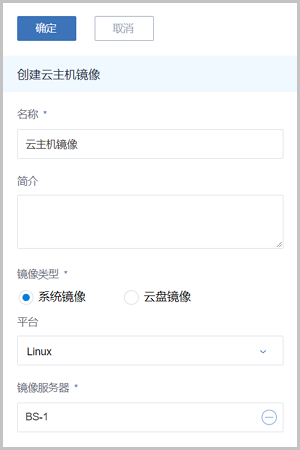
Note:- 运行状态的云主机:如果云主机的镜像使用ImageStore/Ceph类型的镜像服务器,支持在线创建云主机镜像,以保存云主机当时的应用场景。
- 停止状态的云主机:如果云主机的镜像使用ImageStore/Sftp/Ceph类型的镜像服务器,支持关机创建云主机镜像。
- ZStack 支持在Ceph主存储上的云主机(处于运行或停止状态)创建云主机镜像到镜像仓库类型的镜像服务器。
- 为保证应用一致性,建议将云主机关机后再创建云主机镜像。
- 用云主机镜像创建云主机时,旧的虚拟光驱数据将被新创建的虚拟光驱替代。
- 创建云主机快照:做重要操作前,对根云盘或数据云盘在特定时间点进行临时状态保留,方便出现故障后迅速回滚。如Figure 4所示:
Figure 4. 创建云主机快照 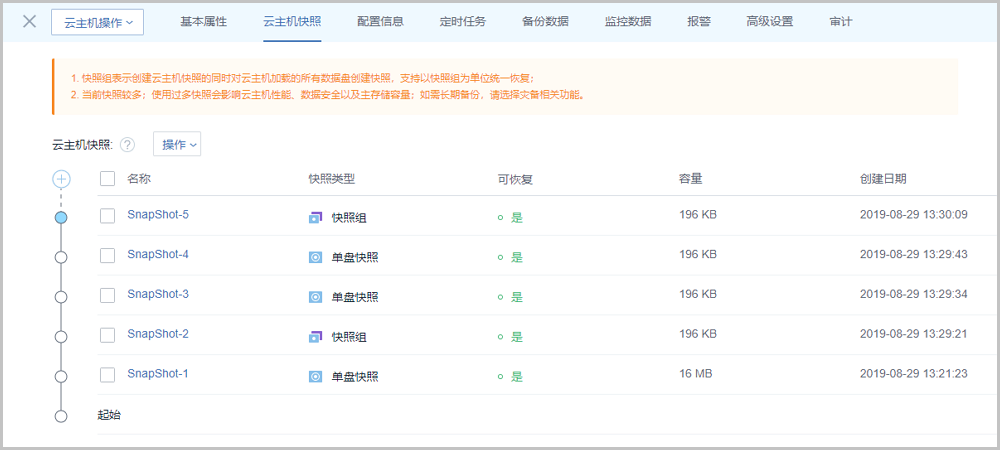
运行状态、停止状态的云主机支持创建快照操作,其中云主机快照包括快照组和单盘快照两种类型:- 单盘快照:仅对云主机根云盘进行快照。
- 快照组:创建云主机快照的同时对云主机加载的所有数据云盘创建快照,支持以快照组为单位统一恢复。
Figure 5. 创建云主机快照 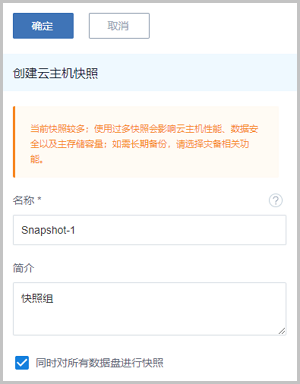
Note:- 若云主机镜像使用镜像仓库/Ceph类型的镜像服务器,支持在线创建快照。
- 若云主机镜像使用镜像仓库/Sftp/Ceph类型的镜像服务器,支持关机创建快照。
- 若云主机正在进行大量的I/O并发,此时创建快照,可能会有数据丢失的风险,请谨慎操作。建议停止云主机后再创建快照。
- 使用过多快照(大于5个)会影响云主机性能、数据安全以及主存储容量,若需长期备份,请选择灾备相关功能。
- Ceph主存储上的云主机快照不占用容量,所显示的快照容量表示创建快照时刻云主机根云盘的真实容量。
- Ceph主存储场景下,关于云主机快照容量无法获取的说明:
- 开源Ceph(H版)、企业级Ceph(3.2.0以下版本)均不支持获取云主机快照容量。
- 企业级Ceph(3.2.0及以上版本)由于RBD format影响,可能出现无法获取云主机快照容量。
- 恢复快照:停止状态的云主机支持恢复快照操作,执行恢复快照操作时,可选择是否在快照恢复后自动启动云主机。单盘快照仅支持将云主机根云盘恢复到快照节点;快照组支持将组内的根云盘和数据云盘一起恢复到快照节点。Note:
- 仅停止状态的云主机支持恢复快照操作,恢复快照前,请先停止云主机。
- 当快照组内数据不完整时,不支持以组为单位批量恢复,若快照组不可恢复,可能存在以下原因:
- 快照组中的数据云盘快照被删除:此时快照组不可恢复,仅支持单盘恢复。
- 组内云盘被卸载:此时仅可单盘恢复,若需要整组恢复,请重新加载再执行恢复操作。
- 组内云主机新增云盘:此时仅可单盘恢复,若需要整组恢复,请卸载新增云盘再执行恢复操作。
- 删除快照:删除不需要的快照,支持批量删除。在云主机快照页面,选中一个或多个云主机快照,点击按钮,可将快照节点删除。Note:
- 本地存储、NFS、SMP和Shared Block存储上创建的快照有树状结构,删除树根快照将同时删除其子分支上的快照,并解绑子分支上的快照组,请谨慎操作。
- Ceph共享存储上创建的快照是独立的,不具有树状结构,删除某一快照不会影响其他快照。
- 批量删除具有树状结构的快照时,系统会根据所选的快照,自动计算最终需要删除的快照并级联删除。
- 若待删快照包含快照组类型的快照,需要注意以下情况:
- 删除单个快照组类型的快照,将同时删除快照组内数据云盘对应的快照及子分支上的快照,请谨慎操作。
- 批量删除单盘快照及快照组类型快照,将同时删除其子分支上的单盘快照并解绑子分支上的快照组,请谨慎操作。
- 解绑快照组:
将云主机快照恢复为单盘快照,并解除此云主机与相关云盘快照的组关系,解绑后不可批量恢复,请谨慎操作。
- 绑定标签:为云主机绑定标签。选中一个或多个云主机,点击绑定标签按钮,进入标签绑定页面,如Figure 6所示,勾选一个或多个标签,点击确定按钮,将标签绑定到云主机。
Figure 6. 绑定标签 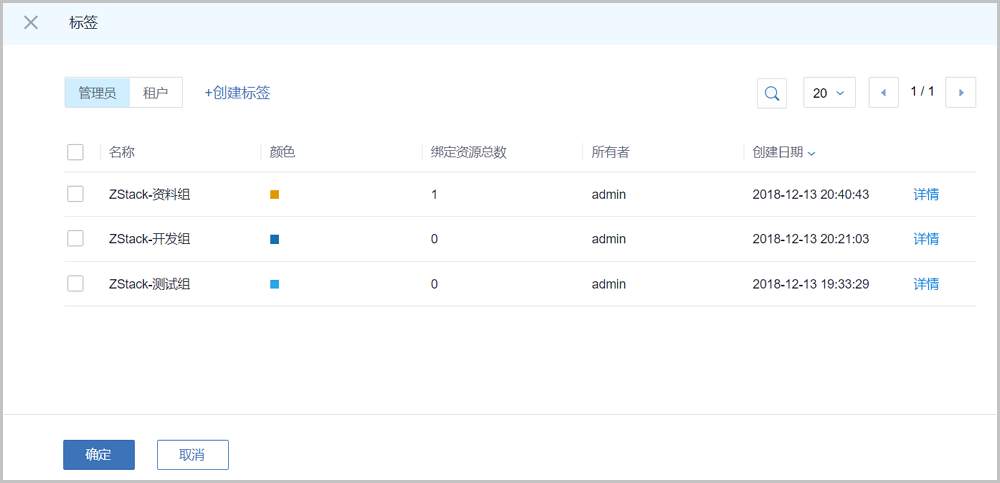
- 点击左上角页面切换按钮,可切换管理员或租户标签列表
- 点击左上角创建标签按钮,弹出标签创建页面,可根据需求创建标签。创建方法及注意事项详情请参考标签章节
- 支持标签搜索和自定义展示。点击右上角搜索按钮、单页展示数量按钮、翻页按钮进行操作
- 点击右侧详情按钮,查看该标签相关的详细信息
Note:- 一个资源最多支持绑定50个标签,标签绑定资源的个数没有限制;
- 支持多对多绑定,可同时为多个资源绑定多个标签;
- 管理员/租户创建的标签仅可绑定到其可见的资源,管理员对所有资源可见;
- 除管理员标签外,其余标签不支持交叉绑定。管理员可使用租户标签,绑定到该租户资源,不能将某租户的标签绑定到管理员或其余租户资源。
- 资源标签按照绑定时间或标签名称进行排序,默认按标签名称排序,可在全局配置中修改标签排序方式Note:
- 按标签名称排序优先级为:符号,数字,中文,英文,英文不区分大小写;
- 历史版本(3.4.0及之前版本)升级到最新版本后,资源标签将默认按标签名称进行排序。
- 解绑标签:将云主机上的标签解除绑定。选中一个云主机,点击解绑标签按钮,进入解绑标签页面,如Figure 7所示,勾选一个或多个标签,点击确定按钮,将标签从云主机解绑。
Figure 7. 解绑标签 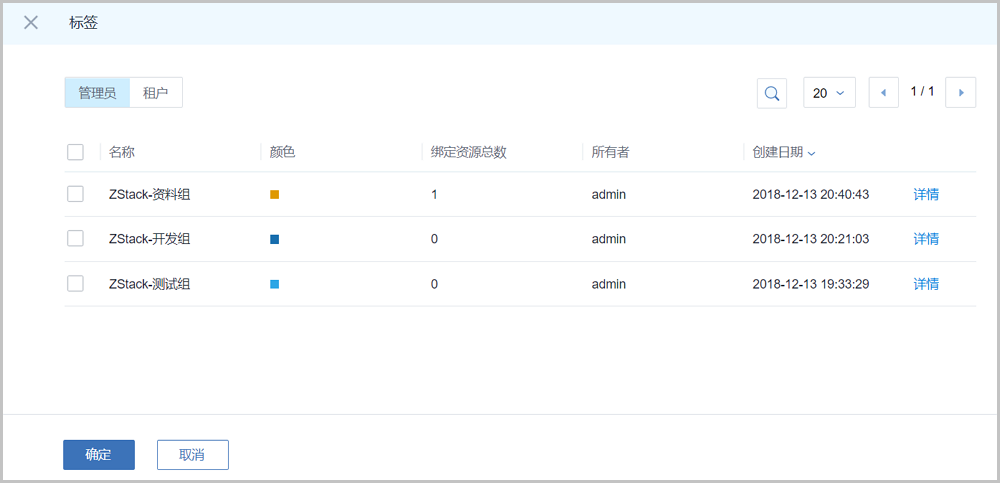
- 点击左上角页面切换按钮,可切换管理员或租户标签列表
- 支持标签搜索和自定义展示。点击右上角搜索按钮、单页展示数量按钮、翻页按钮进行操作
- 点击右侧详情按钮,查看该标签相关的详细信息
Note:- 支持一对多解绑。可同时解绑一个资源上的多个标签
- 管理员/租户可解绑其可见资源上的可见标签。管理员对所有资源/标签可见,支持解绑租户资源上的标签
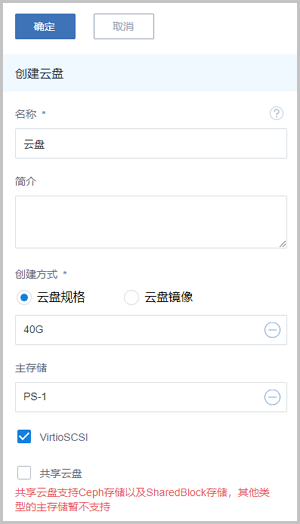
- 创建云盘:创建一个新的云盘并添加给当前云主机。
- 加载云盘:将一个可用的未加载的云盘加载到当前云主机。Note:
- 如果主存储为本地存储,该云盘须与云主机在同一台物理机上。如果该云盘和云主机不在同一个物理机上,需提前将该云盘迁移到云主机所在的物理机上。详情请参考云盘操作。
- 卸载云盘:将之前添加的云盘从云主机卸载。具体步骤如下:
- 在云主机管理界面,选择某一云主机,点击,进入选择卸载云盘界面。
- 从云盘列表选择需要卸载的云盘,点击确认。如Figure 9所示:
Figure 9. 卸载云盘界面 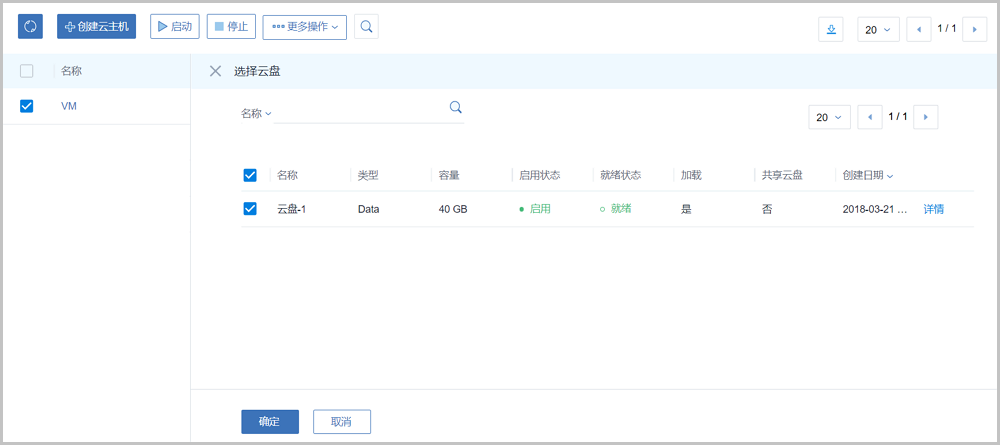
- 云盘扩容:在云主机运行或者停止状态下,在配置信息界面,选择需要扩容的根云盘/数据云盘,点击云盘右侧的,弹出云盘扩容界面,如Figure 10所示。可按需进行根云盘/数据云盘扩容,更改容量即时生效。
Figure 10. 根云盘/数据云盘扩容界面 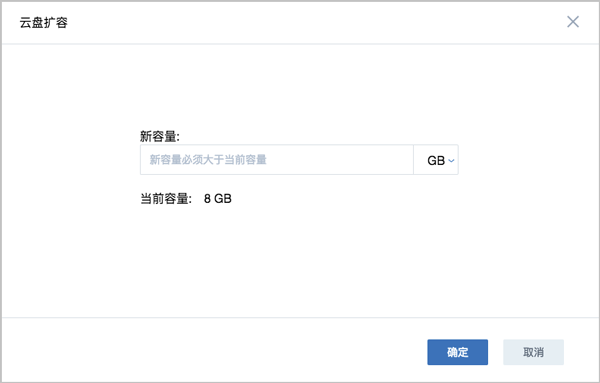
Note:- 新容量必须大于当前容量,且增量不得小于4MB。
- 新容量必须为4MB的倍数,例如:填写新容量为37MB,实际扩容到40MB。
- 创建云盘镜像:在云主机运行或者停止状态下,在配置信息界面,点击网卡右侧的,弹出创建云盘镜像界面,填写云盘镜像名称,选择所在镜像服务器,点击确定按钮。Note:
- ZStack 支持创建云盘镜像,且支持Ceph主存储上的云盘创建云盘镜像到镜像仓库类型的镜像服务器。
- 设置云盘QoS:在云主机运行或者停止状态下,在配置信息界面,点击云盘右侧的,弹出设置云盘QoS界面,可通过设置总速度或读写速度的方式,设置根云盘带宽上限,单位为Mbps/Gbps。Note:
- 如果计算规格中没有设置云盘QoS(默认无限制),普通账户/项目成员支持任意设置云盘QoS
- 如果计算规格中已设置云盘QoS,普通账户/项目成员支持设置云盘QoS,但设置上限不能超过计算规格中规定的上限
- 普通账户/项目成员设置云盘QoS的方式不可改变,与原方式保持一致(总速度或读写速度)
- 取消云盘QoS:取消已设置的云盘QoS,取消后云盘QoS无限制Note:
- 如果计算规格中没有设置云盘QoS(默认无限制),普通账户/项目成员支持取消云盘QoS操作
- 如果计算规格中已设置云盘QoS,普通账户/项目成员不支持取消云盘QoS操作
- 删除云盘:删除云主机挂载的数据云盘。
- 加载ISO:添加ISO镜像到云主机中。ZStack支持挂载多个ISO,最多支持添加3个,不支持批量加载。具体步骤如下:
- 在云主机管理界面,选择某一云主机,点击按钮,进入加载ISO界面。
- 在选择ISO列表勾选需要加载的ISO,点击确认按钮,进行加载。
- 重复上述操作加载其他ISO。
Note: 加载ISO将按照云主机虚拟光驱名称顺序加载。 - 卸载ISO:将已添加的ISO镜像从云主机中卸载,支持批量卸载。
- 在云主机管理界面,选择某一云主机,点击按钮,进入卸载ISO界面。
- 在选择ISO列表勾选需要卸载的ISO,点击确认按钮,进行卸载。
- 添加SSH KEY:
在云主机管理界面,选择某一云主机,点击添加SSH KEY按钮,进入添加SSH KEY界面。在文本框中输入要添加的SSH KEY,点击确认,重启后生效。SSH KEY具体介绍请参考SSH KEY管理章节。
Note:- SSH Key注入需镜像提前安装cloud-init;
- SSH KEY注入开机第一次生效,再次添加需在云主机中清理先前配置并重启;
- 如果云主机之前已注入过SSH KEY,则需在云主机中手动执行
rm -rf
                                    /var/lib/cloud/instances
以清理先前配置。
- 删除SSH KEY:删除已添加的SSH KEY。
- 设置高可用:高可用级别有NeverStop或None两种模式。
- None:云主机关闭高可用功能
- NeverStop:云主机开启高可用功能本地存储的云主机设置为NeverStop:
- 当所在物理机处于启用和已连接状态时,该云主机会一直运行。即使强制关机,该云主机也会再次启动。Note:
如希望NeverStop云主机本次关机不自动启动,在弹出的停止云主机窗口,勾选设置NeverStop的云主机,本次停止将不会自动启动即可。
- 当所在物理机异常断电/断网时,该云主机会进入已停止状态。
共享存储的云主机设置为NeverStop:- 在已添加的物理机里,只要有任意一台资源允许,该云主机会一直运行。即使强制关机,该云主机也会再次启动。Note:
如希望NeverStop云主机本次关机不自动启动,在弹出的停止云主机窗口,勾选设置NeverStop的云主机,本次停止将不会自动启动即可。
- 当所在物理机异常断电/断网时,只要资源允许,该云主机会迁移至其它物理机运行。
- 当所在物理机处于启用和已连接状态时,该云主机会一直运行。即使强制关机,该云主机也会再次启动。
Note:- 可进入,通过云主机高可用全局开关开启或关闭云主机高可用功能,默认为true;
- 如果关闭此选项, 则云主机不支持设置高可用,云主机详情也不会显示高可用信息;
- 如果关闭此选项,将全局禁用高可用功能,请谨慎操作!
- 修改计算规格:修改云主机计算规格。修改后,新计算规格中仅CPU和内存对云主机生效
- Linux云主机支持在线/关机修改计算规格(CPU/内存)
- 开机修改:
- 在线修改云主机计算规格,需首先在私有云里,将NUMA设为true。
- 重启云主机。
- 在云主机界面,选择某一运行中的云主机,点击,在打开的计算规格列表中选择。
- 关机修改:
在云主机管理界面,选择某一已停止的云主机,点击,在打开的计算规格列表中选择。
- 也可在云主机详情界面直接修改CPU/内存,开启NUMA后支持在线修改;未开启时仅支持关机修改。
- 开机修改:
- Windows云主机支持在线/关机修改计算规格(CPU/内存),修改方法同Linux云主机一致。Note:
- 不建议在生产环境中对Windows云主机执行在线修改CPU/内存的操作;
- 建议对Windows云主机关机后再修改配置。
- Linux云主机支持在线/关机修改计算规格(CPU/内存)
- 设置启动顺序:
- 如果在创建云主机时,镜像选择为ISO,云主机会首先从ISO启动。
- 如果云主机创建之后加载ISO,云主机默认的启动顺序是:第一从硬盘引导,第二从ISO引导。
- 如需更改启动顺序,例如通过ISO启动来修复硬盘,操作如下:在云主机管理界面,选择某一云主机,点击,以更改云主机启动顺序,如Figure 11所示,其中CdRom代表ISO引导时的虚拟光驱。
Figure 11. 启动顺序界面 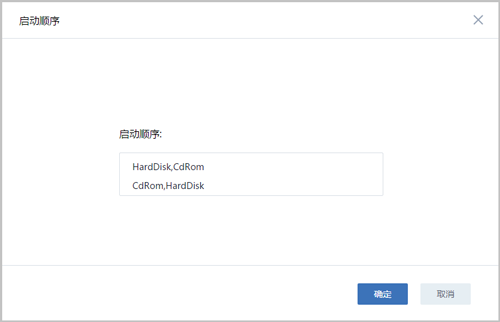
Note:- 如果选择CdRom是第一启动顺序,只有通过停止和启动操作,云主机才会从CdRom启动。
- 如果直接在云主机操作系统中通过reboot命令重启,云主机还是会从硬盘启动。
- 启动(指定物理机):
- 使用共享存储的云主机停止后,可以选择在指定的物理机上重新启动。
在云主机管理界面,选择某一云主机,点击,在打开的物理机列表中选定后,该云主机可直接从选择的物理机启动。
- 使用本地存储的云主机停止后,只能从该云主机根云盘所在的物理机启动。
- 使用共享存储的云主机停止后,可以选择在指定的物理机上重新启动。
- 设置/取消控制台密码:支持设置/取消云主机控制台密码。
- 该密码为VNC协议的密码,不是云主机本身的密码。
- 设置完成后,重启云主机才可生效,如Figure 12所示:
Figure 12. 设置控制台密码界面 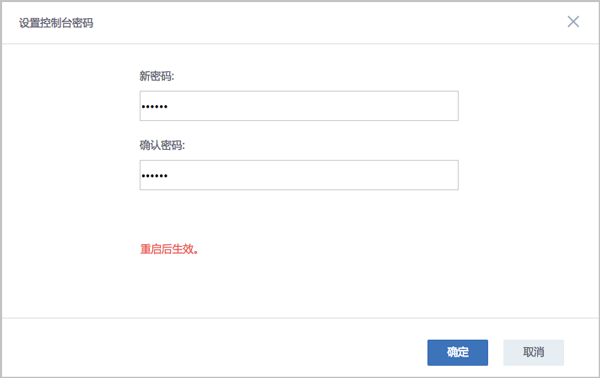
- 重置云主机:如果云主机使用镜像创建,可重置该云主机到创建时的状态。Note:
- 云主机必须处于已停止状态。在云主机管理界面,选择某一已停止的云主机,点击,重启云主机后生效。
- 使用ISO安装创建的云主机不支持重置功能。
- 更改所有者: 将云主机的所有者更改。Note:
- 更改所有者,其上所有租户标签将会解绑,管理员标签不受影响。
- 设置RDP模式:针对VDI用户界面,选择RDP模式后,默认以RDP模式打开控制台。
- 设置USB重定向:当用户需要使用VDI功能时,需要开启此项,将VDI客户端的USB设备重定向给VDI云主机使用。
- 修改云主机密码:
- 在云主机管理界面,选择某一运行中的云主机,点击,弹出修改云主机密码界面,如Figure 13所示。输入用户名,密码,点击确定后生效。
Figure 13. 修改云主机密码界面 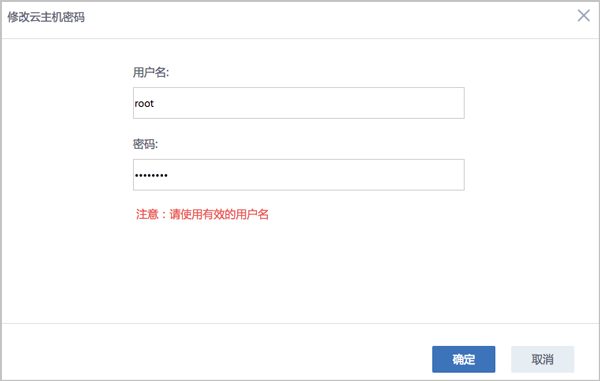
- 使用已修改密码的云主机创建的镜像,创建出的新云主机或者克隆出的新云主机均支持该功能。
- 目前已支持修改云主机密码的镜像类型有:
- CentOS 7.x\6.x(32位\64位\);
- Ubuntu 16.x\15.x\14.x\13.x\12.x\(64位);
- Windows 2003\2008\7\10\2012\2016(64位)
Note:- 使用Sftp/Ceph类型镜像服务器添加镜像,已勾选支持修改密码的qcow2镜像所创建的云主机,也支持该功能。Sftp类型镜像服务器仅在社区版支持。
- 如果修改云主机密码失败,请先检查云主机中是否已安装Qemu Guest Agent,在终端手动检查QGA的运行状态是否正常。
- 在云主机管理界面,选择某一运行中的云主机,点击,弹出修改云主机密码界面,如Figure 13所示。输入用户名,密码,点击确定后生效。
- 系统扩容:在云主机运行或者停止状态下,点击系统扩容,可按需进行根云盘扩容,更改容量及时生效。在云主机管理界面,选择某一运行中/已停止的云主机,点击,弹出系统扩容界面,如Figure 14所示。可按需进行根云盘扩容,更改容量即时生效。
Figure 14. 系统扩容界面 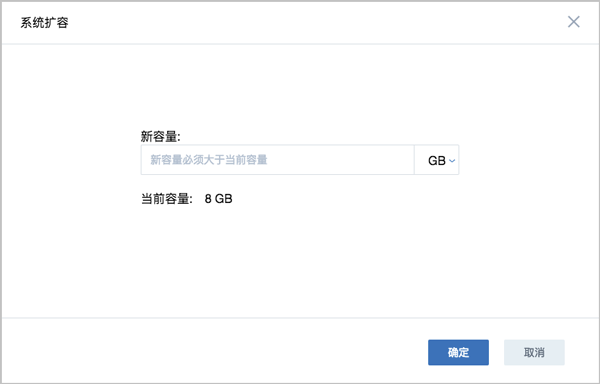
Note:- 扩容容量只增不减,增量不得小于4MB。单位包括:MB/GB/TB
系统扩容具体介绍请参考系统扩容教程。
- 切换控制台模式:支持云主机控制台模式在VNC和SPICE之间切换。
- 存储迁移:云主机支持关机状态下跨共享存储的数据迁移,目前支持跨Ceph存储迁移、跨NFS存储迁移以及跨Shared Block迁移。
- 跨Ceph存储迁移:
- 云主机跨Ceph存储迁移之前必须关机,并卸载掉所有数据云盘、外接设备;
- 所涉及的两个Ceph存储所在集群需加载到相同的二层网络,且彼此的mon节点可以互通。
- 跨NFS存储迁移:
- 云主机跨NFS存储迁移之前必须关机,并卸载掉所有数据云盘、外接设备;
- 所涉及的两个NFS存储所在集群需加载到相同的二层网络,且目标NFS存储能够被挂载到待迁移云主机所在集群。
- 跨Shared Block存储迁移:
- 云主机跨Shared Block存储迁移之前必须关机并卸载外接设备;
- 跨Shared Block存储迁移仅支持同时迁移云主机加载的Shared Block主存储上的云盘(不包括共享云盘)。
- 所涉及的两个Shared Block存储所在集群需加载到相同的二层网络,且目标Shared Block存储能够被挂载到待迁移云主机所在集群;
Note:- 云主机或云盘存储迁移后原始数据保留在主存储中,可在主存储详情页的数据清理子页面查看;
- 支持清理操作,确认存储迁移后数据完整无损时,可点击清理按钮手动清理原始数据,清理后不可恢复,请谨慎操作。
- 跨Ceph存储迁移:
- 绑定亲和组:绑定云主机到亲和组,组策略对该云主机即时生效。目前ZStack提供针对云主机与物理机的两种亲和组策略:反亲和组(非强制)、反亲和组(强制)。
- 反亲和组(非强制):
将亲和组内的云主机尽量分配到不同物理机上,当没有更多物理机可分配时,回归普通分配策略。
- 反亲和组(强制):
将亲和组内的云主机严格分配到不同物理机上,当没有更多物理机可分配时,则分配失败。
- 反亲和组(非强制):
- 解绑亲和组:将云主机从从亲和组解绑,组策略对该云主机即时失效。
- 更换系统:将云主机停止后,点击更换系统,在弹出的选择镜像界面,选择目标镜像即可,目标镜像需为Image类型。更换系统后,云主机保持关机状态。Note:
- 更换系统操作,会彻底删除原系统盘及其快照,务必确认更换系统前做好相关备份,以免丢失数据。
- 创建云主机快照的定时任务会失效,需要重新设置。
- 云主机挂载数据盘时,支持更换不同类型的操作系统,例如从Linux更换为Windows。
- 在做跨平台的操作系统更换时,数据盘的分区格式可能会无法识别。
- 删除:ZStack支持三种云主机删除模式:
- 立刻删除(Direct):
删除云主机后,云主机相关资源立刻被删除。
- 延时删除(Delay):删除云主机后,云主机的启用状态会被标记为已删除,并移至已删除页面。系统默认使用此种删除策略,如Figure 15所示:
Figure 15. 已删除云主机页面 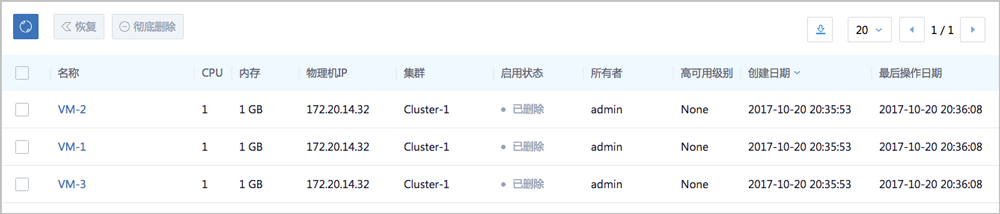
Note:- 系统默认24小时后才会彻底删除这些云主机。
- 可在私有云的页面,更改彻底删除时延的时间。
- 永不删除(Never):
删除云主机后,云主机相关资源永远不删除。
Note:- 可在私有云的页面,通过修改删除策略的值来设置默认的云主机删除模式。
- 在删除云主机弹出的确认窗口,若勾选同时删除云盘,会同时删除此云主机已加载的所有普通云盘,不会删除共享云盘。
- 立刻删除(Direct):
- 彻底删除/恢复:将已删除栏中的云主机彻底删除或恢复。
- 彻底删除:
选择彻底删除后,云主机相关资源会被彻底删除,不可逆转,请谨慎操作。
- 恢复:
恢复后的云主机回到可用页面,且启用状态为已停止,用户可以重新启动该云主机。
Note: 删除云主机后,其IP地址会返回IP地址池中。恢复云主机,会为其重新分配IP地址。
云主机、镜像、云盘均支持恢复和彻底删除。
- 彻底删除:
- 修改名称和简介:修改云主机的名称和简介。Note: 云主机的名称可以重复,但建议使用易于区分的名称。UUID为系统中唯一确定云主机身份的标识。
- QGA:只有云主机使用的镜像中已经安装了QGA服务,相应的云主机才可以使用它。
- 开启QGA前,需确保云主机已安装并运行Qemu guest agent。
- 开启QGA后,云主机默认支持在线修改密码。
- 屏幕数量:可设置VDI设备最多支持的屏幕数量,支持SPICE模式。
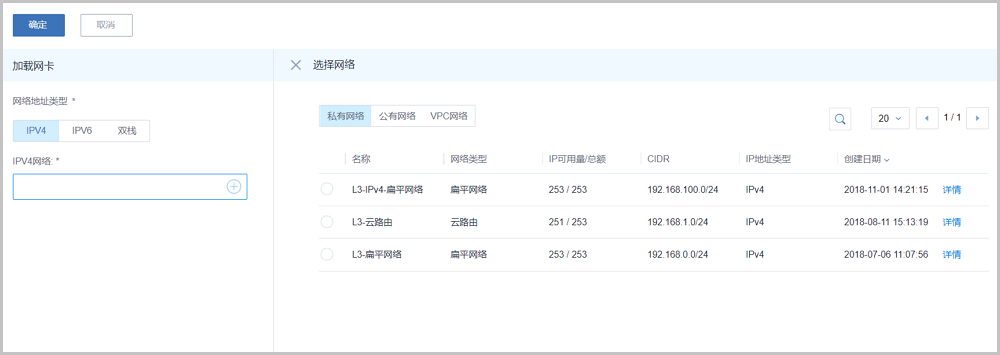
- 加载网卡:支持对云主机动态加载网络,例如:新增一个云路由网络到云主机。在弹出的加载网卡页面,选择网络地址类型(IPv4、IPv6或双栈),然后根据所选的网络地址类型选择网络,完成后点击确定按钮。加载成功后的网络会显示在云主机网络列表。
- IPv4:支持选择IPv4类型的私有网络、公有网络、VPC网络
- IPv6:支持选择IPv6类型的私有网络、公有网络
- 双栈:选择同一张网卡上的IPv4网络和IPv6网络。IPv4网络支持选择IPv4类型的私有网络、公有网络、VPC网络;IPv6网络支持选择IPv6类型的私有网络、公有网络
- 卸载网卡:支持对云主机动态卸载网络,例如从云主机移除一个网络。
在配置信息界面,选择需卸载的网络,点击网卡右侧的,可将选中的网络从云主机卸载。
- 更改默认网络:
在配置信息界面,网络列表中选择某一网络,点击默认按钮,确认后需重启网络服务生效。
- 设置MAC
:
创建云主机时可以指定MAC地址。停止云主机后,可在配置信息界面,点击网卡右侧的来设置或更改MAC地址。
- 设置指定IP:创建云主机时可以指定指定IP地址。停止云主机后,可在配置信息界面,点击网卡右侧的来设置或更改指定IP地址。Note: 需避免与其它IP地址冲突。
- 取消指定IP:
支持取消指定IP。停止云主机后,在配置信息界面,点击网卡右侧的即可。
- 设置网卡QoS:在云主机停止或者运行状态下,在配置信息界面,点击网卡右侧的,弹出设置网卡QoS界面,可设置上行带宽和下行带宽,单位为Kbps/Mbps/Gbps。Note:
- 如果计算规格中没有设置网卡QoS(默认无限制),普通账户/项目成员支持任意设置网卡QoS
- 如果计算规格中已设置网卡QoS,普通账户/项目成员支持设置网卡QoS,但设置上限不能超过计算规格中规定的上限
- 取消网卡QoS:取消已设置的网卡QoS,取消后网卡QoS无限制Note:
- 如果计算规格中没有设置网卡QoS(默认无限制),普通账户/项目成员支持取消网卡QoS操作
- 如果计算规格中已设置网卡QoS,普通账户/项目成员不支持取消网卡QoS操作
- 创建光驱: 为云主机创建一个虚拟光驱
- 请先将云主机关机,再进行创建光驱操作
- 用户可自行设置云主机虚拟光驱最大数量,需关闭云主机后操作,设置方法:
进入,设置云主机虚拟光驱最大数量即可,默认为3,可选值为1、2、3。
- 删除光驱:删除已创建的虚拟光驱,支持批量操作。
- 请先将云主机关机,再进行删除光驱操作;
- 删除光驱和修改默认设备会影响设备名与ISO的映射关系,其变化如下:
- 删除虚拟光驱,剩余虚拟光驱依次递进,例如:有三个虚拟光驱CDROM-1、CDROM-2、CDROM-3,删除CDROM-2,则CDROM-3连同所加载的ISO变为CDROM-2。
- 修改默认虚拟光驱会改变虚拟光驱设备序号,例如:有三个虚拟光驱CDROM-1、CDROM-2、CDROM-3,将CDROM-2设为默认,则CDROM-2连同所加载的ISO变为CDROM-1,原CDROM-1变为CDROM-2。
- 加载块设备:云主机加载块设备,加载后可作为存储使用
- 卸载块设备:卸载云主机上已加载的块设备
- 加载GPU规格:为云主机加载GPU规格,若云主机已加载GPU设备,请卸载后再进行加载GPU规格操作。
- 修改GPU规格:为云主机更换GPU规格,修改GPU规格后,下次启动云主机将使用最新GPU规格重新加载GPU设备,并卸载原GPU规格相关的GPU设备。
- 取消GPU规格:将云主机的GPU规格取消,取消GPU规格后,下次启动云主机将自动卸载此规格相关的GPU设备。若需要使用其他GPU设备,请手动加载GPU设备或重新添加GPU规格。
- 加载GPU设备:云主机加载GPU设备(物理GPU、vGPU)。
- 卸载GPU设备:云主机卸载GPU设备,支持热插拔。Note: 云主机加载GPU设备详情请参考《外接设备透传 使用教程》GPU设备章节。
- 加载USB设备:开启USB透传功能,云主机可加载USB设备。支持以下两种加载方式:
- 直连:将此云主机所在物理机上的USB设备加载到云主机,迁移云主机时需要卸载此USB设备。
- 转发:将此云主机所在区域内物理机上的USB设备加载到云主机,迁移云主机时不需要卸载此USB设备。
Note: USB加载USB设备需要注意以下情况:- 同一个USB设备只能透传给一台云主机使用。
- 同一台云主机最多支持加载1个USB1.0设备、最多支持加载6个USB2.0设备、最多支持加载4个USB3.0设备。
- 运行中状态或本地存储已停止状态的云主机只支持加载云主机所在物理机上的可用USB设备,不支持跨物理机加载USB设备。
- 共享存储上已停止状态的云主机支持加载云主机所在集群内某台物理机上的多个USB设备。
- 卸载USB设备:云主机卸载USB设备。Note: USB透传功能详情请参考《外接设备透传 使用教程》USB设备章节。
- 加载其他设备:开启其他外接设备透传功能,云主机可加载其他外接设备。
- 卸载其他设备:云主机卸载其他外接设备。
- 定时任务:定时任务能够帮助用户完成周期性的资源操作任务,比如根据业务需要定时启动云主机、停止云主机、重启云主机、为云主机根云盘创建快照等。详情请参考云主机定时任务章节。
- 报警:支持云主机报警功能。创建报警器并添加相关报警条目,系统可自动监控已添加云主机CPU、磁盘、网卡、内存相关的多项报警条目,以邮件/钉钉/HTTP POST方式发送报警信息。详情请参考云主机报警章节。
- 审计:支持对云主机的所有操作行为审计,有效保障云环境下核心数据的安全。