云主机管理
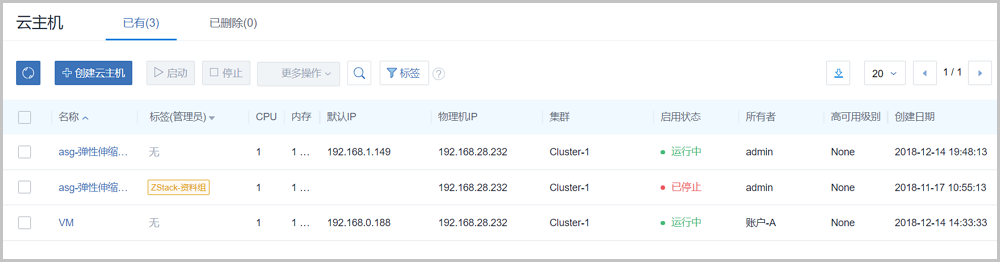
云主机界面分为两栏:
- 已有:在此界面,可以查看运行或者停止状态的云主机列表信息,并对云主机进行创建、启动、停止、重启和打开控制台等操作。
- 已删除:在此界面,可以查看删除状态的云主机列表信息,并对云主机进行恢复或者彻底删除的操作。
云主机界面,支持以下操作:
- 搜索:点击搜索按钮,用户可以根据云主机的名称、UUID、IP地址、物理机IP、弹性IP、计算规格名称、所有者以及高级搜索进行快速搜索云主机。
- 导出csv:点击右上方的导出csv图标,用户可按需导出当前页面或全部页面的云主机列表。
- 列表数:点击列表数按钮,用户可以选择每一页显示的云主机数量。
- 标签:标签筛选按钮。如Figure 2所示:
Figure 2. 标签筛选按钮 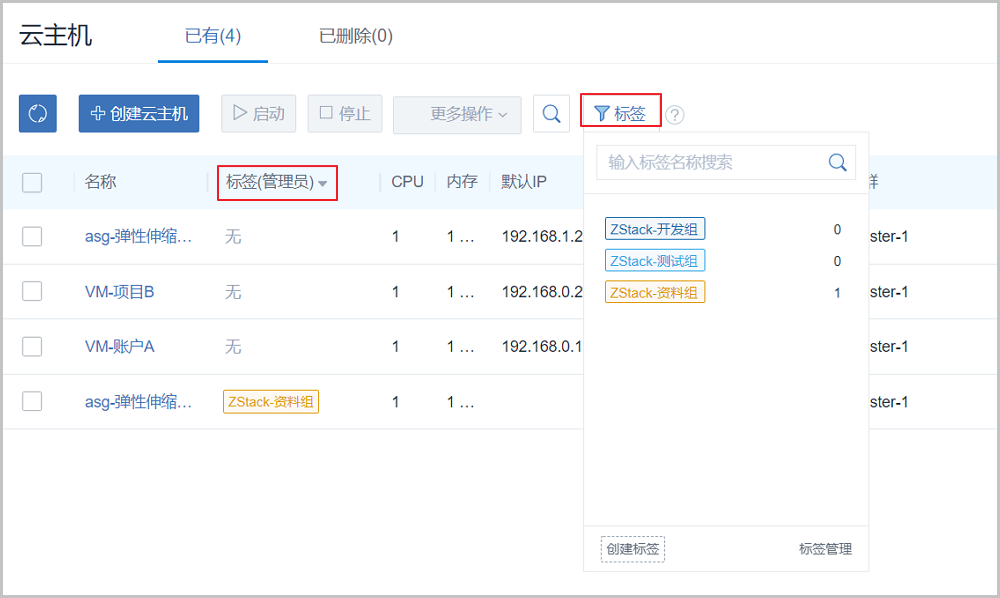
- 筛选资源:点击标签按钮,弹出标签列表,选中列表中的标签,会自动搜索绑定该标签的资源,支持多选
- 展示标签:点击标签按钮,弹出标签列表,按创建时间顺序进行排列。若标签数量较多,将显示滚动条,可拖动滚动条寻找标签Note: 标签列表根据角色展示不同列表,可通过主列表标签栏的下拉框进行切换。
- 搜索标签:在标签列表顶部的搜索框中,输入标签名称或关键字搜索需要的标签,适用于标签较多的场景,标签较少时推荐使用滚动条
- 创建标签:在弹出的标签列表,点击左下角创建标签按钮,弹出标签创建页面,可根据需求创建标签。创建方法及注意事项详情请参考标签章节
- 标签管理:在弹出的标签列表,点击左下角标签管理按钮,跳转到标签页面,可显示标签列表及创建、删除等操作。详情请参考标签章节