添加AD/LDAP
-
进入AD/LDAP界面。
在ZStack私有云主菜单,点击,进入AD/LDAP管理界面。
如Figure 1所示:Figure 1. AD/LDAP界面 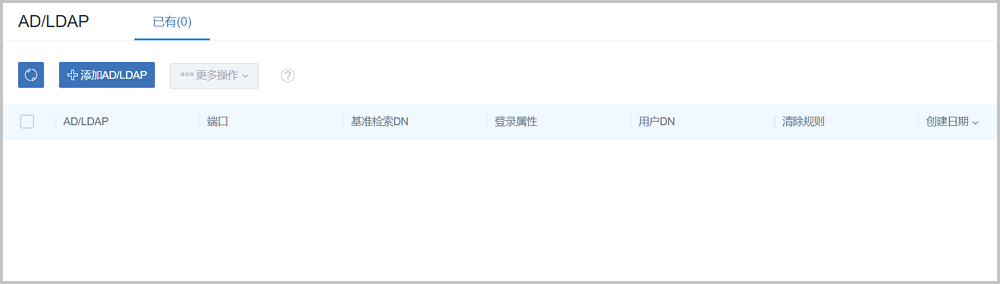
-
添加AD/LDAP。
点击添加AD/LDAP,弹出添加AD/LDAP界面。
如Figure 2所示:Figure 2. 添加AD/LDAP 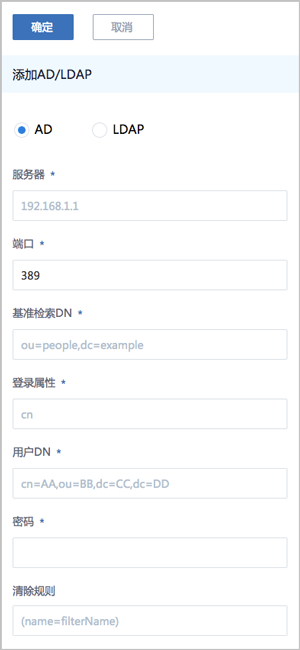
Note: 由于AD/LDAP统一认证服务是基于LDAP协议的不同实现,添加AD/LDAP的方法基本一致,以下将以添加AD服务器为例进行介绍。在AD/LDAP设置界面,可参考以下示例输入相应内容:- 选择添加的服务器类型:
- AD:将添加WindowsAD类型的服务器
- LDAP:将添加OpenLDAP类型的服务器
- 服务器:填写AD/LDAP服务器的域名或IP地址
以AD为例:adtest.com或172.20.12.180
- 端口:填写访问AD/LDAP服务器所使用的端口,默认使用389端口
- 基准检索DN:填写用于检索已绑定AD/LDAP成员的基准DN(Distinguished
Name)Note: 基准检索DN的设置会限制查询结果
- 希望查询当前AD/LDAP域的所有成员,请设置基准检索DN为:域节点
以AD为例:DC=adtest,DC=com
- 希望查询当前AD/LDAP域中隶属某一组织的成员,请设置基准检索DN为:目标组织节点
以AD为例:OU=people,DC=adtest,DC=com
- 希望查询当前AD/LDAP域的所有成员,请设置基准检索DN为:域节点
- 登录属性:设置AD/LDAP服务器的登录属性,登录属性决定了已绑定AD/LDAP成员的登录名以AD为例:
- distinguishedName:表示已绑定AD成员可用distinguishedName相应的value(例如:CN=xiaoming,OU=people,DC=adtest,DC=com)作为ZStack登录名
- userPrincipalName:表示已绑定AD成员可用userPrincipalName相应的value(例如:邮箱地址 xiaoming@adtest.com)作为ZStack登录名
- cn:已绑定AD成员可用cn相应的value(例如:名称xiaoming)作为ZStack登录名
Note:- 支持自定义设置登录属性;默认情况下,设置AD服务器的登录属性为cn,LDAP服务器的登录属性为uid
- 为确保成功登录,所指定的登录属性在AD/LDAP域中相应的value(作为登录名)必须全局唯一
- 用户DN:填写用于AD/LDAP服务器认证的AD/LDAP成员的DN,需确保填写完整
以AD为例:CN=xiaoming,OU=people,DC=adtest,DC=com
Note:所填写的用户DN,必须有权访问基准检索DN中的所有用户,因此是与基准检索DN相对应的或域级、或组织级、或用户组级的管理员DN
- 密码:填写与用户DN相应的密码
- 清除规则:可选项,自定义清除规则,系统将清理满足条件的绑定关系
以AD为例:希望清除所有已离职员工的账号绑定关系,可设置清除规则(description=已离职)
如Figure 3所示:Figure 3. 添加AD 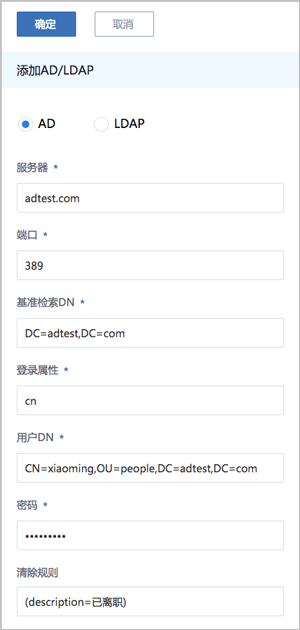
- 选择添加的服务器类型:
至此,ZStack成功添加AD/LDAP,将获取AD/LDAP成员列表。接下来,ZStack需要绑定AD/LDAP成员。