添加安装镜像
将Windows 10镜像和windows-virtio-driver镜像添加到ZStack镜像列表,为安装操作系统使用。
-
添加Windows镜像
在ZStack私有云主菜单,点击按钮,在镜像界面,点击添加镜像按钮,在弹出的添加镜像界面,可参考以下示例输入相应内容:
- 名称:设置镜像名称
- 简介:可选项,可留空不填
- 镜像类型:选择系统镜像
- 镜像格式:选择ISO
- 平台:必须选择Windows
- 镜像服务器:选择已创建的镜像服务器
- 镜像路径:选择并填写添加镜像的URL路径或本地文件路径Note:
- URL路径支持HTTP/HTTPS 格式和file:///两种格式,其中file:///格式目前仅支持镜像仓库和Sftp镜像服务器。
- 本地文件,表示选择当前浏览器可访问的镜像直接上传,支持镜像仓库。
Figure 1. Windows方式添加镜像 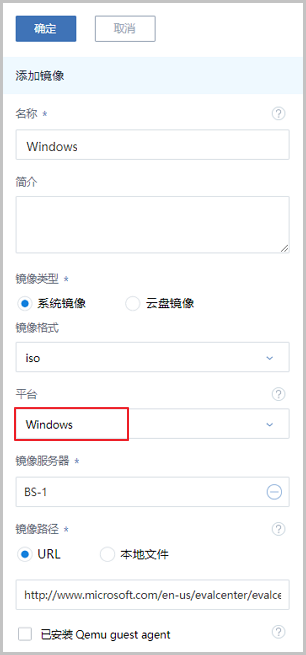
-
添加Virtio驱动镜像
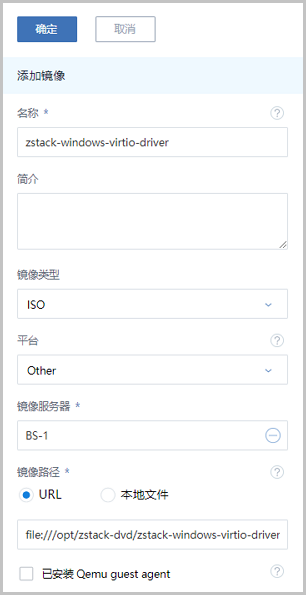
参考上述方式,进入添加镜像界面,可参考以下示例输入相应内容:
- 名称:设置镜像名称
- 简介:可选项,可留空不填
- 镜像类型:选择ISO镜像类型
- 平台:选择Other
- 镜像服务器:选择已创建的镜像服务器
- 镜像路径:选择或输入添加镜像的URL路径或本地文件路径。参考路径:file:///opt/zstack-dvd/zstack-windows-virtio-driver-2.1.iso
Figure 2. 添加Virtio驱动镜像